Comment connecter Gorgias ?
Les demandes de votre chat Agenola s'ouvrent comme tickets dans Gorgias avec toute la conversation, et votre équipe répond par e-mail depuis Gorgias comme d'habitude.
Ce que fait l'intégration Gorgias
Quand un visiteur laisse une demande dans votre chat Agenola, par exemple pour une commande abîmée que l'agent ne peut pas régler seul, Agenola ouvre un ticket dans votre Gorgias. Le ticket arrive comme un e-mail du visiteur à l'adresse de support choisie : il atterrit donc dans votre boîte, vos règles et vues s'appliquent, et votre équipe répond par e-mail comme d'habitude.
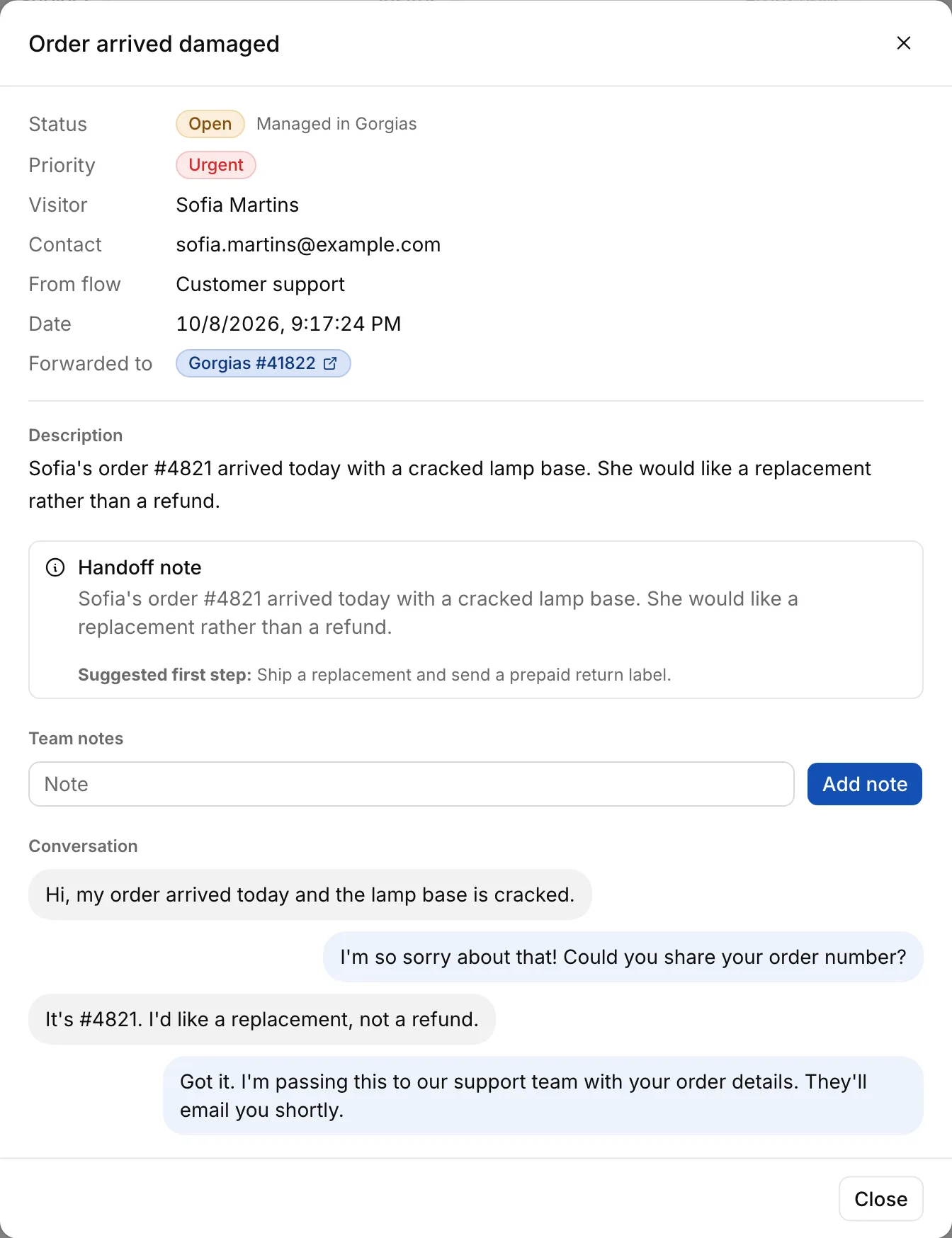
Le ticket commence par la note de transfert (un résumé et une première étape suggérée), suivie du nom et des coordonnées du visiteur, de l'agent d'origine et de toute la conversation. Les demandes urgentes sont signalées.
Dans Agenola, chaque demande transférée renvoie à son ticket Gorgias et indique s'il est ouvert ou fermé dans Gorgias. Vos agents peuvent aussi créer et mettre à jour des tickets, ajouter des notes internes et gérer des clients dans Gorgias.
Installer depuis Gorgias
- Dans Gorgias, allez dans Settings → Integrations, trouvez Agenola et cliquez sur « Connect App ».
- Connectez-vous à Agenola ou créez un compte. La connexion va à l'espace de travail utilisé en dernier ; si vous en avez plusieurs, ouvrez d'abord le bon dans Agenola.
- L'écran de consentement de Gorgias s'ouvre. Vérifiez les autorisations et approuvez.
- Vous arrivez sur Intégrations → Gorgias dans Agenola avec « Gorgias est connecté. Vérifiez ci-dessous l'adresse de support où les tickets doivent arriver. » Choisissez ensuite l'adresse de support comme décrit ci-dessous.
Ou connecter depuis Agenola
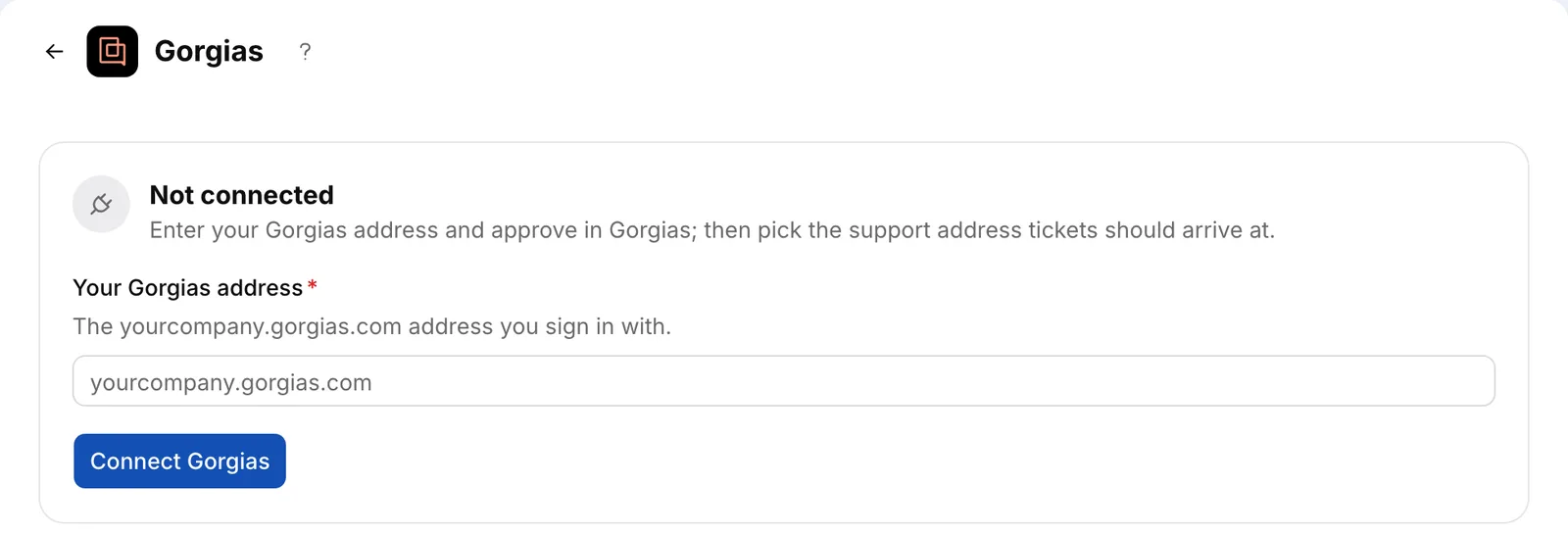
- Dans Agenola, ouvrez Intégrations → Gorgias.
- Dans « Votre adresse Gorgias », saisissez l'adresse avec laquelle vous vous connectez à Gorgias, comme votreentreprise.gorgias.com, et appuyez sur « Connecter Gorgias ».
- Approuvez sur l'écran de consentement de Gorgias. Vous revenez à la même page.
Choisir l'adresse de support
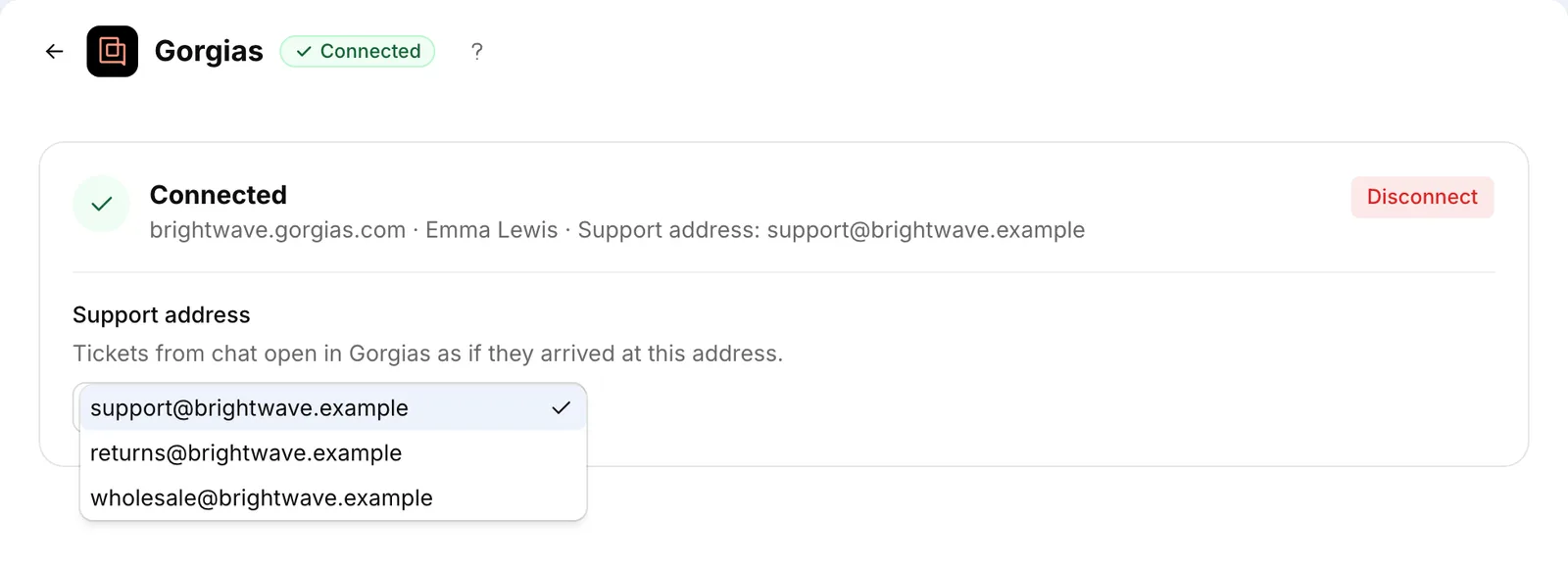
Sur la carte de connexion, choisissez une adresse sous « Adresse de support ». La liste montre les adresses e-mail de support connectées dans votre Gorgias ; s'il n'y en a qu'une, elle est déjà sélectionnée.
Les tickets du chat s'ouvrent dans Gorgias comme s'ils avaient été envoyés à cette adresse. Tant qu'aucune adresse n'est choisie, rien n'est envoyé à Gorgias et la carte indique « Aucune adresse de support sélectionnée : les tickets ne seront pas envoyés à Gorgias tant que vous n'en aurez pas choisi une. »
Vérifier que ça fonctionne
- Ouvrez le lien public de votre agent dans une fenêtre de navigation privée, ou votre site où fonctionne l'agent.
- Demandez quelque chose que l'agent transfère à votre équipe, et donnez votre adresse e-mail quand on vous la demande.
- En quelques secondes, un nouveau ticket apparaît dans votre boîte Gorgias, envoyé depuis votre adresse e-mail à l'adresse de support. Y répondre envoie un e-mail à cette adresse.
- Dans Agenola, ouvrez Demandes : la demande affiche un lien « Gorgias #… » qui ouvre le ticket, et son statut indique « Géré dans Gorgias ».
Utiliser Gorgias dans vos agents
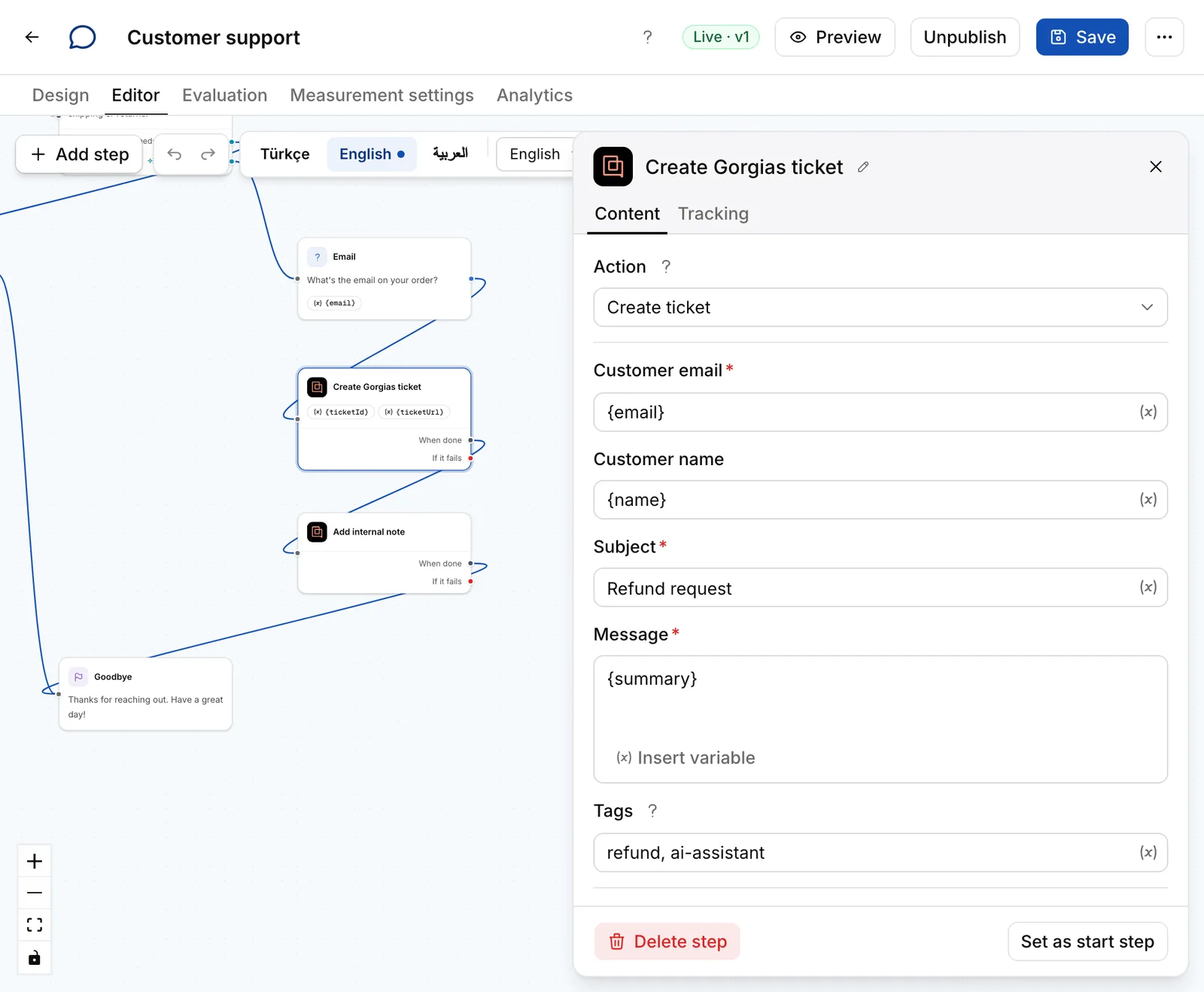
Dans l'éditeur de flux, choisissez « Ajouter une étape » → Intégrations → Gorgias, puis une action :
- Tickets : créer, obtenir, lister, mettre à jour (statut, objet, tags) et supprimer.
- Note interne : ajoute sur le ticket une note visible par les agents ; elle n'est pas envoyée au client.
- Clients : créer, obtenir, lister, mettre à jour et supprimer.
Une étape peut enregistrer le numéro et le lien du nouveau ticket dans des variables (par exemple {ticketId}) pour les étapes suivantes. Les notes internes sont écrites au nom de la personne qui a connecté Gorgias.
Les tickets dans Gorgias sont soit ouverts, soit fermés. À l'ouverture de l'écran Demandes, Agenola lit le statut actuel des demandes transférées dans Gorgias : gérez donc le statut dans Gorgias.
Dépannage
- La liste des adresses de support est vide : connectez une adresse e-mail de support dans Gorgias (Settings → Channels → Email), puis rechargez la page dans Agenola.
- « L'autorisation n'a pas été accordée dans Gorgias ; rien n'a été connecté. » : l'écran de consentement a été refusé. Reconnectez-vous et approuvez.
- « La connexion a expiré » ou « Gorgias n'a pas terminé la connexion » : appuyez de nouveau sur « Connecter Gorgias ».
- « Adresse Gorgias invalide » : saisissez l'adresse avec laquelle vous vous connectez à Gorgias, sous la forme votreentreprise.gorgias.com.
- « Un service d'assistance est déjà connecté » : un seul service d'assistance peut être connecté par espace de travail. Déconnectez d'abord Zendesk, Intercom ou Freshdesk.
- « La connexion Gorgias n'est pas utilisable » : l'application a probablement été retirée dans Gorgias. Appuyez sur « Déconnecter », puis reconnectez-vous.
- Une demande affiche « Envoi impossible vers Gorgias » : vérifiez qu'une adresse de support est choisie et que la connexion fonctionne, puis appuyez sur « Renvoyer » dans les détails de la demande.
- Votre réponse n'atteint pas le visiteur : les réponses vont à l'adresse e-mail laissée par le visiteur. S'il n'en a pas laissé, le ticket l'indique en haut ; utilisez plutôt les coordonnées du ticket.
- Les notes internes ne fonctionnent plus : elles sont écrites au nom de la personne qui a connecté. Si elle a été retirée de Gorgias, quelqu'un d'autre de l'équipe doit déconnecter et reconnecter.
Toujours bloqué ? Écrivez-nous à info@agenola.ai.
Déconnexion
Dans Agenola, appuyez sur « Déconnecter » dans Intégrations → Gorgias. Les nouvelles demandes ne sont plus envoyées à Gorgias, les étapes Gorgias de vos agents s'arrêtent et l'autorisation d'Agenola dans Gorgias est révoquée. Les tickets déjà dans Gorgias y restent.
Retirer l'application dans Gorgias met aussi fin à la connexion ; la page Gorgias d'Agenola vous demande alors de vous reconnecter.
Connecter et déconnecter demandent le rôle Propriétaire ou Administrateur dans Agenola.
Étapes suivantes
- Demandes : voir et suivre les demandes des clientsConsultez les demandes laissées par les visiteurs, changez leur statut, ajoutez des notes d'équipe et envoyez-les à votre service d'assistance.
- Comment configurer les étapes Demande et Fin ?L'étape Demande, qui transmet la requête du visiteur à votre équipe, et l'étape Fin, qui clôt la conversation avec un résultat.
Articles liés
- Comment connecter Zendesk, Intercom ou Freshdesk ?Les demandes ouvertes dans le chat arrivent aussi dans votre service d'assistance ; votre équipe répond depuis là et le statut revient à Agenola.
- Demandes : voir et suivre les demandes des clientsConsultez les demandes laissées par les visiteurs, changez leur statut, ajoutez des notes d'équipe et envoyez-les à votre service d'assistance.
- Comment configurer les étapes Demande et Fin ?L'étape Demande, qui transmet la requête du visiteur à votre équipe, et l'étape Fin, qui clôt la conversation avec un résultat.
- Comment fonctionnent les intégrations ?Connectez votre boutique, vos canaux de messagerie et vos outils de travail à Agenola pour que vos agents puissent les utiliser.