¿Cómo conecto Gorgias?
Las solicitudes de tu chat de Agenola se abren como tickets en Gorgias con toda la conversación, y tu equipo responde por correo desde Gorgias como siempre.
Qué hace la integración con Gorgias
Cuando un visitante deja una solicitud en tu chat de Agenola, por ejemplo por un pedido dañado que el agente no puede resolver solo, Agenola abre un ticket en tu Gorgias. El ticket llega como un correo del visitante a la dirección de soporte que elijas, así que entra en tu bandeja, se le aplican tus reglas y vistas, y tu equipo responde por correo como siempre.
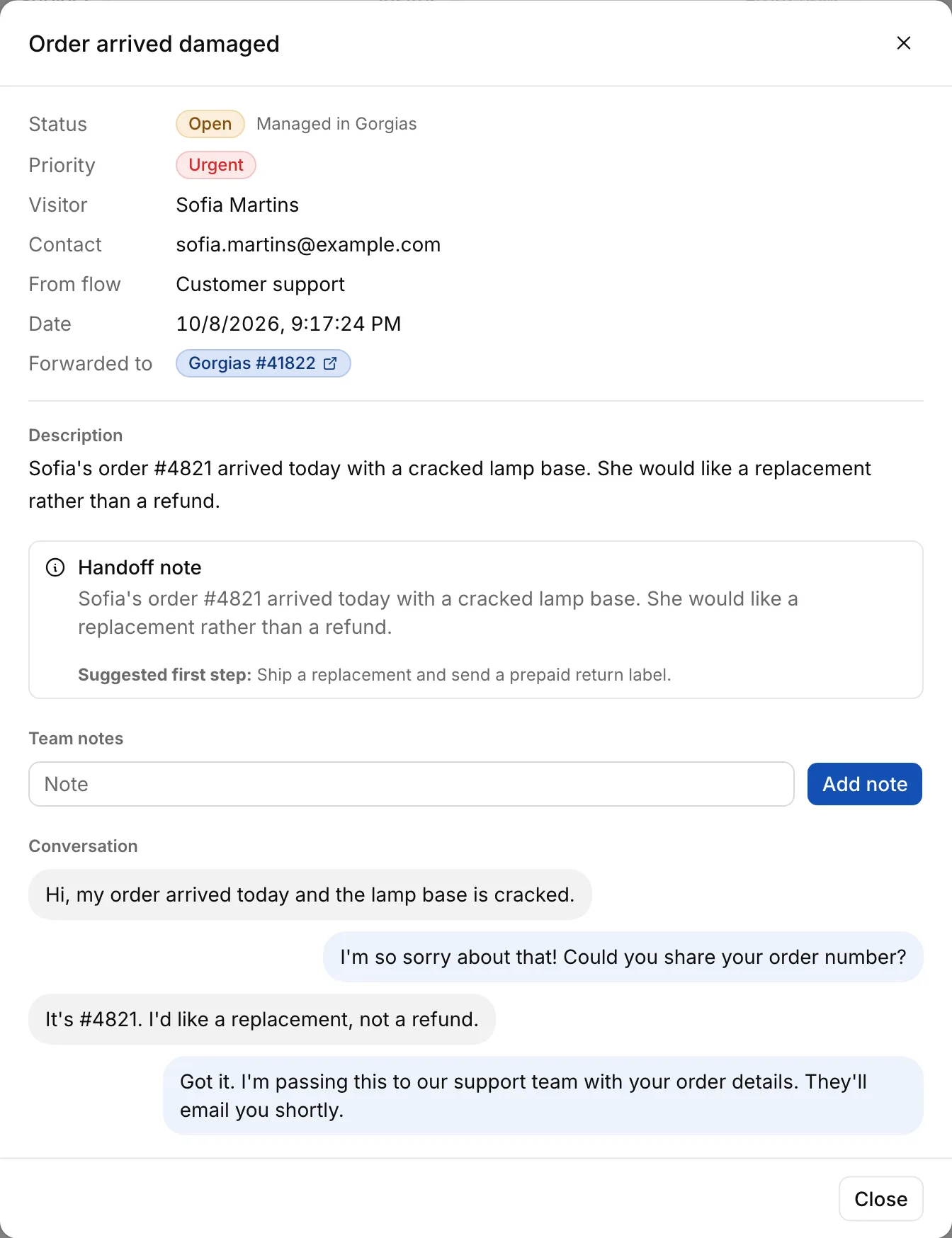
El ticket empieza con la nota de traspaso (un resumen y un primer paso sugerido), seguida del nombre y los datos de contacto del visitante, el agente de origen y toda la conversación. Las solicitudes urgentes se marcan.
En Agenola, cada solicitud reenviada enlaza a su ticket de Gorgias y muestra si está abierto o cerrado allí. Tus agentes también pueden crear y actualizar tickets, añadir notas internas y gestionar clientes en Gorgias.
Instalar desde Gorgias
- En Gorgias, ve a Settings → Integrations, busca Agenola y haz clic en «Connect App».
- Inicia sesión en Agenola o crea una cuenta. La conexión va al último espacio de trabajo usado; si tienes varios, abre primero el correcto en Agenola.
- Se abre la pantalla de consentimiento de Gorgias. Revisa los permisos y aprueba.
- Llegas a Integraciones → Gorgias en Agenola con «Gorgias está conectado. Comprueba abajo la dirección de soporte a la que deben llegar los tickets.» Luego elige la dirección de soporte como se describe abajo.
O conectar desde Agenola
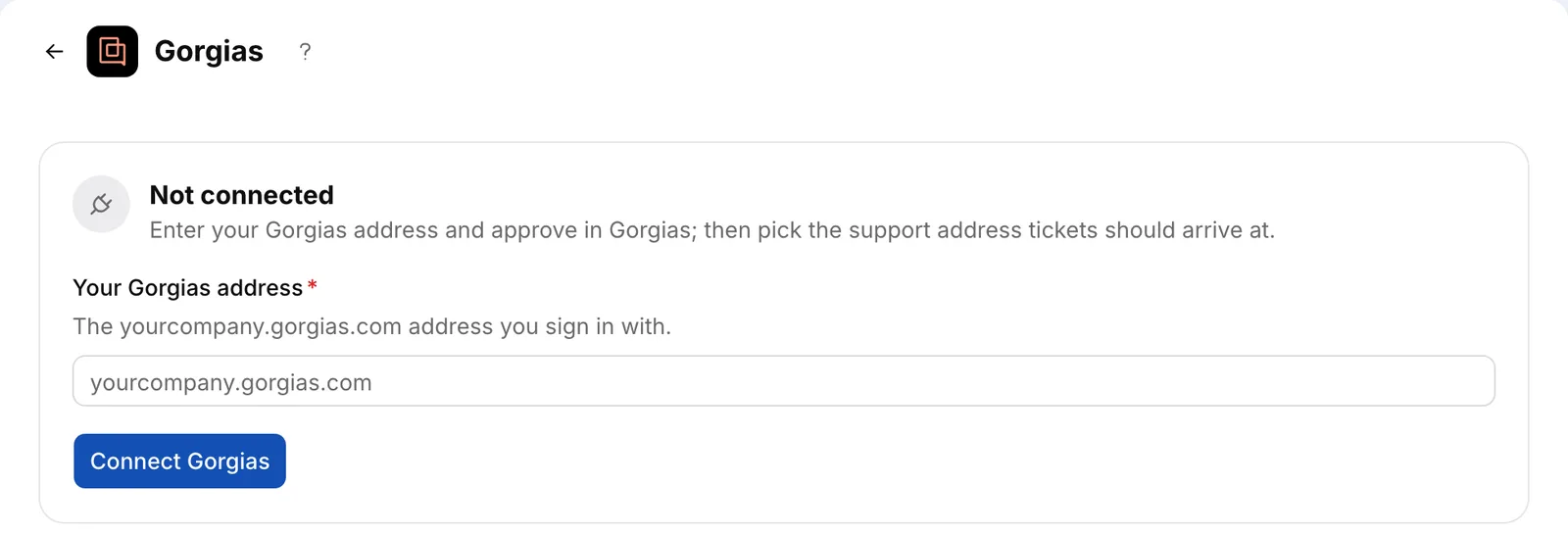
- En Agenola, abre Integraciones → Gorgias.
- En «Tu dirección de Gorgias», introduce la dirección con la que entras en Gorgias, como tuempresa.gorgias.com, y pulsa «Conectar Gorgias».
- Aprueba en la pantalla de consentimiento de Gorgias. Vuelves a la misma página.
Elegir la dirección de soporte
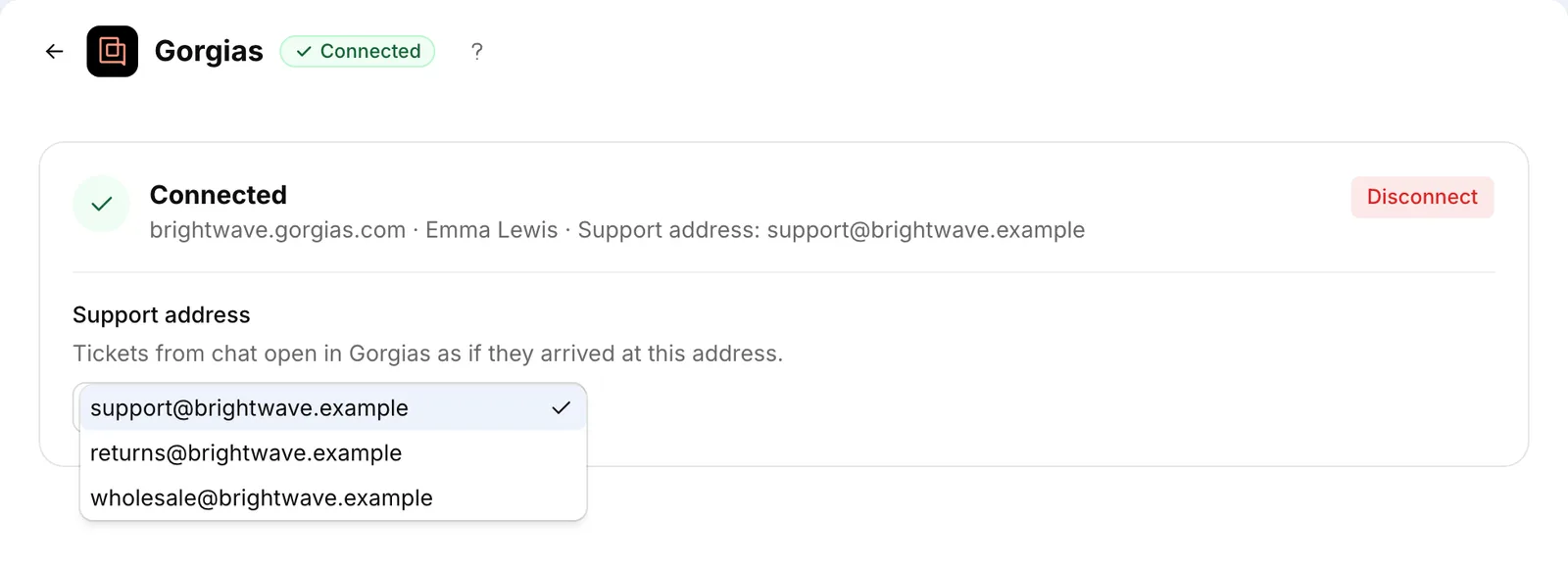
En la tarjeta de conexión, elige una dirección en «Dirección de soporte». La lista muestra las direcciones de correo de soporte conectadas en tu Gorgias; si solo hay una, ya está seleccionada.
Los tickets del chat se abren en Gorgias como si se hubieran enviado a esta dirección. Hasta que se elija una dirección, no se envía nada a Gorgias y la tarjeta indica «No hay dirección de soporte seleccionada: los tickets no se enviarán a Gorgias hasta que elijas una.»
Comprobar que funciona
- Abre el enlace público de tu agente en una ventana privada del navegador, o tu sitio web donde funciona el agente.
- Pide algo que el agente traspase a tu equipo y da tu correo cuando te lo pida.
- En unos segundos aparece un ticket nuevo en tu bandeja de Gorgias, enviado desde tu correo a la dirección de soporte. Al responderlo se envía un correo a esa dirección.
- En Agenola, abre Solicitudes: la solicitud muestra un enlace «Gorgias #…» que abre el ticket, y su estado dice «Gestionado en Gorgias».
Usar Gorgias en tus agentes
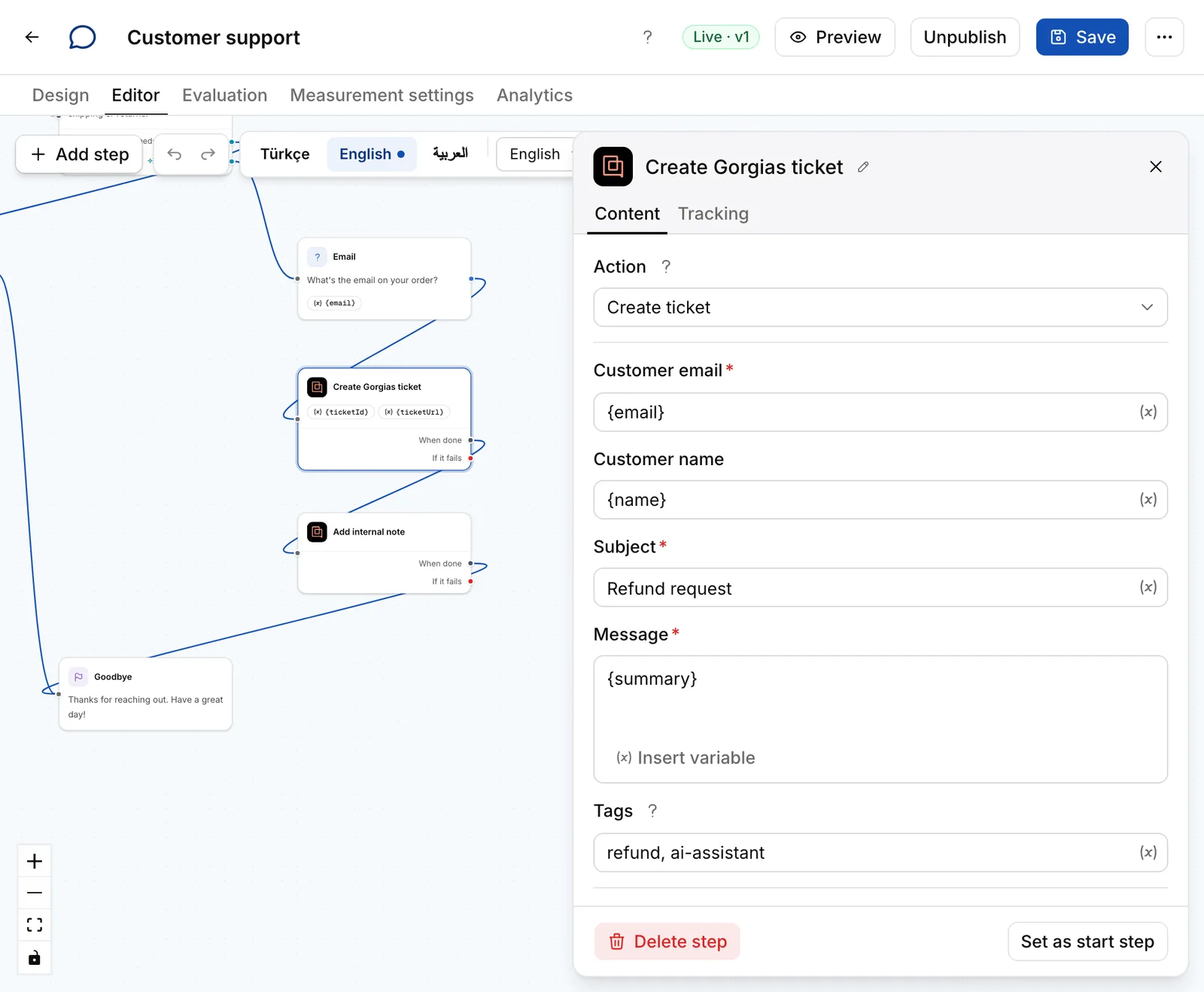
En el editor de flujos, elige «Añadir paso» → Integraciones → Gorgias y luego una acción:
- Tickets: crear, obtener, listar, actualizar (estado, asunto, etiquetas) y eliminar.
- Nota interna: añade una nota que los agentes ven en el ticket; no se envía al cliente.
- Clientes: crear, obtener, listar, actualizar y eliminar.
Un paso puede guardar el número y el enlace del ticket nuevo en variables (por ejemplo, {ticketId}) para pasos posteriores. Las notas internas se escriben en nombre de la persona que conectó Gorgias.
Los tickets en Gorgias están abiertos o cerrados. Al abrir la pantalla Solicitudes, Agenola lee de Gorgias el estado actual de las solicitudes reenviadas, así que gestiona el estado en Gorgias.
Solución de problemas
- La lista de direcciones de soporte está vacía: conecta una dirección de correo de soporte en Gorgias (Settings → Channels → Email) y recarga la página en Agenola.
- «No se concedió permiso en Gorgias; no se ha conectado nada.»: se rechazó la pantalla de consentimiento. Conecta de nuevo y aprueba.
- «Se agotó el tiempo de conexión» o «Gorgias no completó la conexión»: pulsa «Conectar Gorgias» otra vez.
- «Dirección de Gorgias no válida»: introduce la dirección con la que entras en Gorgias, como tuempresa.gorgias.com.
- «Ya hay un servicio de ayuda conectado»: se puede conectar un servicio de ayuda por espacio de trabajo. Desconecta primero Zendesk, Intercom o Freshdesk.
- «La conexión con Gorgias no se puede usar»: probablemente se quitó la app en Gorgias. Pulsa «Desconectar» y conecta de nuevo.
- Una solicitud muestra «No se pudo enviar a Gorgias»: comprueba que haya una dirección de soporte elegida y que la conexión funcione, y pulsa «Reenviar» en los detalles de la solicitud.
- Tu respuesta no llega al visitante: las respuestas van al correo que dejó el visitante. Si no dejó ninguno, el ticket lo indica arriba; usa los datos de contacto del ticket.
- Las notas internas dejaron de funcionar: se escriben en nombre de la persona que conectó. Si se la quitó de Gorgias, otra persona del equipo debe desconectar y conectar de nuevo.
¿Sigues atascado? Escríbenos a info@agenola.ai.
Desconectar
En Agenola, pulsa «Desconectar» en Integraciones → Gorgias. Las solicitudes nuevas dejan de enviarse a Gorgias, los pasos de Gorgias de tus agentes se detienen y se revoca el permiso de Agenola en Gorgias. Los tickets que ya están en Gorgias se quedan allí.
Quitar la app en Gorgias también termina la conexión; la página de Gorgias en Agenola te pide entonces conectar de nuevo.
Conectar y desconectar requieren el rol Propietario o Administrador en Agenola.
Siguientes pasos
- Solicitudes: ver y dar seguimiento a las peticiones de los clientesConsulta las solicitudes que dejan los visitantes, cambia su estado, añade notas del equipo y envíalas a tu servicio de ayuda.
- ¿Cómo configuro los pasos Solicitud y Fin?El paso Solicitud, que pasa la petición del visitante a tu equipo, y el paso Fin, que cierra la conversación con un resultado.
Artículos relacionados
- ¿Cómo conecto Zendesk, Intercom o Freshdesk?Las solicitudes abiertas en el chat también llegan a tu servicio de ayuda; tu equipo responde desde allí y el estado vuelve a Agenola.
- Solicitudes: ver y dar seguimiento a las peticiones de los clientesConsulta las solicitudes que dejan los visitantes, cambia su estado, añade notas del equipo y envíalas a tu servicio de ayuda.
- ¿Cómo configuro los pasos Solicitud y Fin?El paso Solicitud, que pasa la petición del visitante a tu equipo, y el paso Fin, que cierra la conversación con un resultado.
- ¿Cómo funcionan las integraciones?Conecta tu tienda, tus canales de mensajería y tus herramientas de trabajo a Agenola para que tus agentes puedan usarlos.