Como conectar o Gorgias?
Solicitações do seu chat da Agenola abrem como tickets no Gorgias com a conversa inteira, e sua equipe responde por e-mail pelo Gorgias como de costume.
O que a integração com o Gorgias faz
Quando um visitante deixa uma solicitação no seu chat da Agenola, por exemplo sobre um pedido danificado que o agente não consegue resolver sozinho, a Agenola abre um ticket no seu Gorgias. O ticket chega como um e-mail do visitante ao endereço de suporte escolhido, então entra na sua caixa de entrada, suas regras e visualizações se aplicam e sua equipe responde por e-mail como de costume.
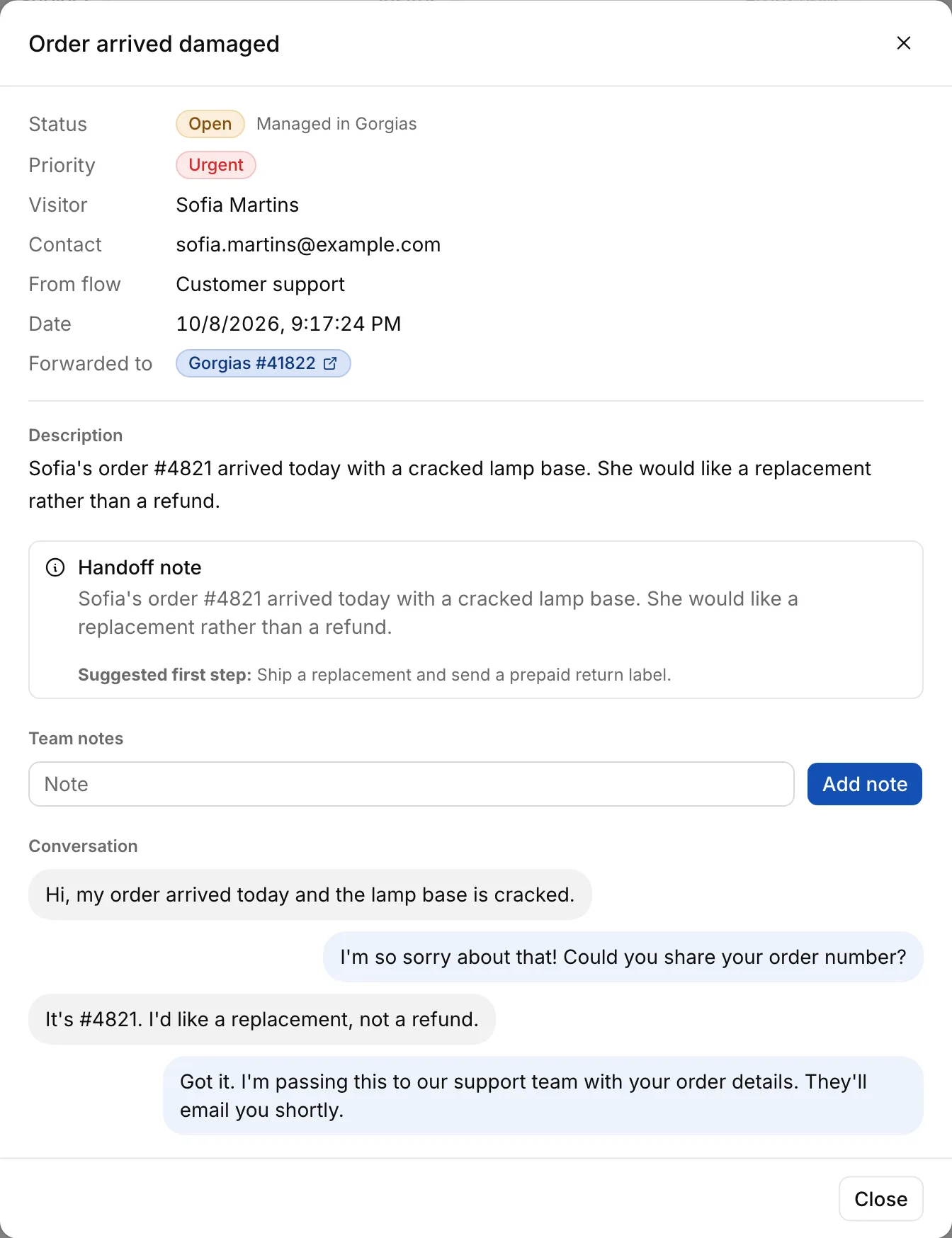
O ticket começa com a nota de transferência (um resumo e um primeiro passo sugerido), seguida do nome e dos contatos do visitante, do agente de origem e da conversa inteira. Solicitações urgentes recebem uma etiqueta.
Na Agenola, cada solicitação encaminhada tem um link para o ticket do Gorgias e mostra se ele está aberto ou fechado lá. Seus agentes também podem criar e atualizar tickets, adicionar notas internas e gerenciar clientes no Gorgias.
Instalar pelo Gorgias
- No Gorgias, acesse Settings → Integrations, encontre a Agenola e clique em “Connect App”.
- Entre na Agenola ou crie uma conta. A conexão vai para o último espaço de trabalho usado; se você tiver mais de um, abra primeiro o certo na Agenola.
- A tela de consentimento do Gorgias abre. Confira as permissões e aprove.
- Você chega a Integrações → Gorgias na Agenola com “O Gorgias está conectado. Verifique abaixo o endereço de suporte onde os tickets devem chegar.” Depois escolha o endereço de suporte como descrito abaixo.
Ou conectar pela Agenola
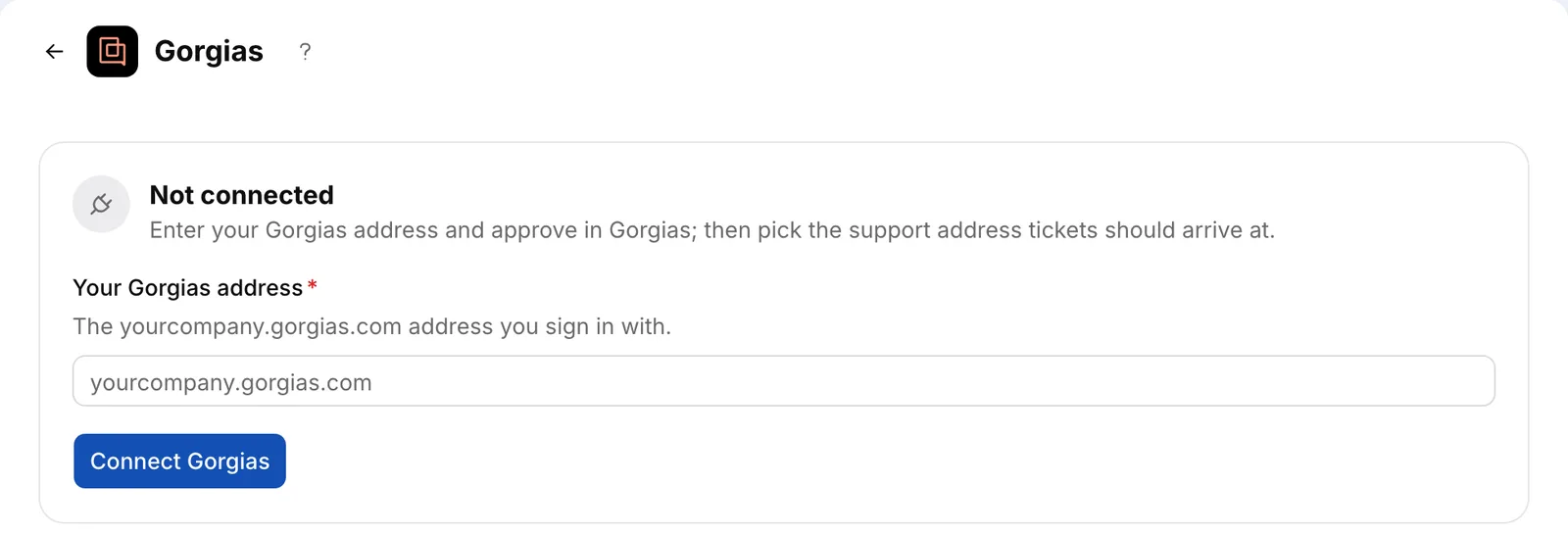
- Na Agenola, abra Integrações → Gorgias.
- Em “Seu endereço do Gorgias”, informe o endereço com que você entra no Gorgias, como suaempresa.gorgias.com, e pressione “Conectar Gorgias”.
- Aprove na tela de consentimento do Gorgias. Você volta à mesma página.
Escolher o endereço de suporte
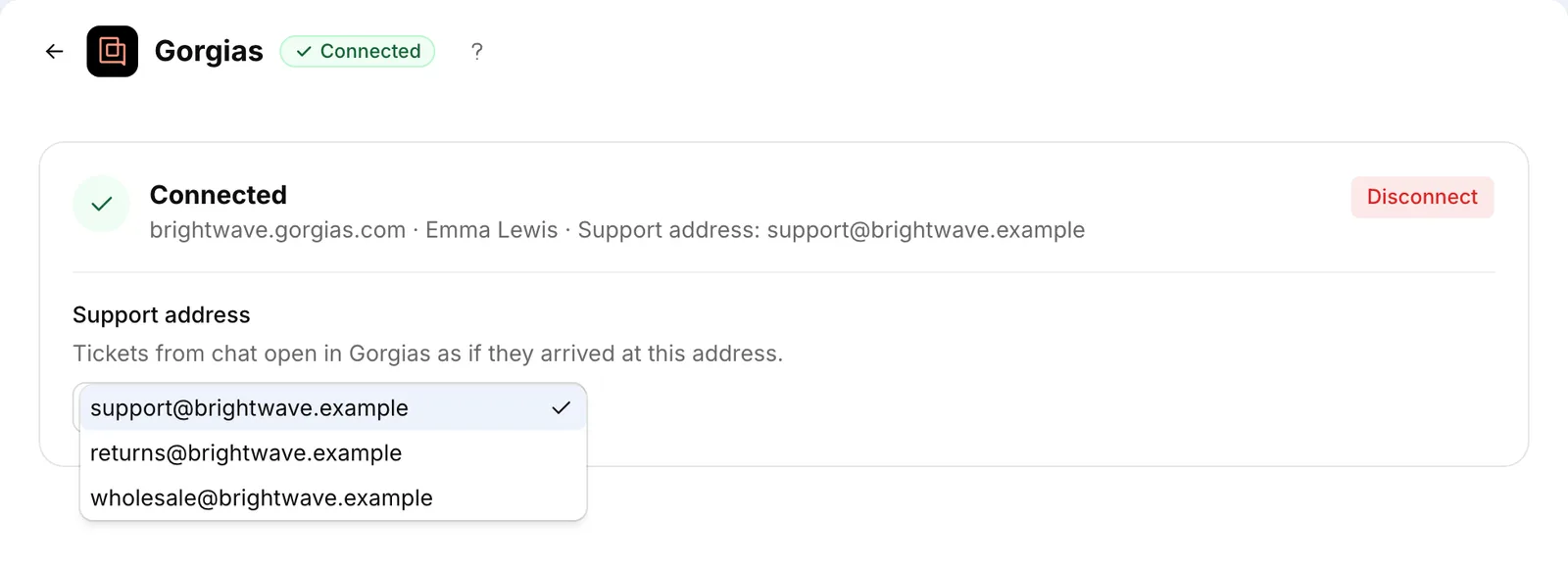
No card de conexão, escolha um endereço em “Endereço de suporte”. A lista mostra os endereços de e-mail de suporte conectados no seu Gorgias; se houver só um, ele já vem selecionado.
Os tickets do chat abrem no Gorgias como se tivessem sido enviados a esse endereço. Até um endereço ser escolhido, nada é enviado ao Gorgias e o card diz “Nenhum endereço de suporte selecionado: os tickets não serão enviados ao Gorgias até você escolher um.”
Verificar se funciona
- Abra o link público do seu agente em uma janela privada do navegador ou seu site onde o agente roda.
- Peça algo que o agente transfira para sua equipe e informe seu e-mail quando solicitado.
- Em alguns segundos, um novo ticket aparece na sua caixa do Gorgias, enviado do seu e-mail para o endereço de suporte. Responder a ele envia um e-mail para esse endereço.
- Na Agenola, abra Solicitações: a solicitação mostra um link “Gorgias #…” que abre o ticket, e o status diz “Gerenciado no Gorgias”.
Usar o Gorgias nos seus agentes
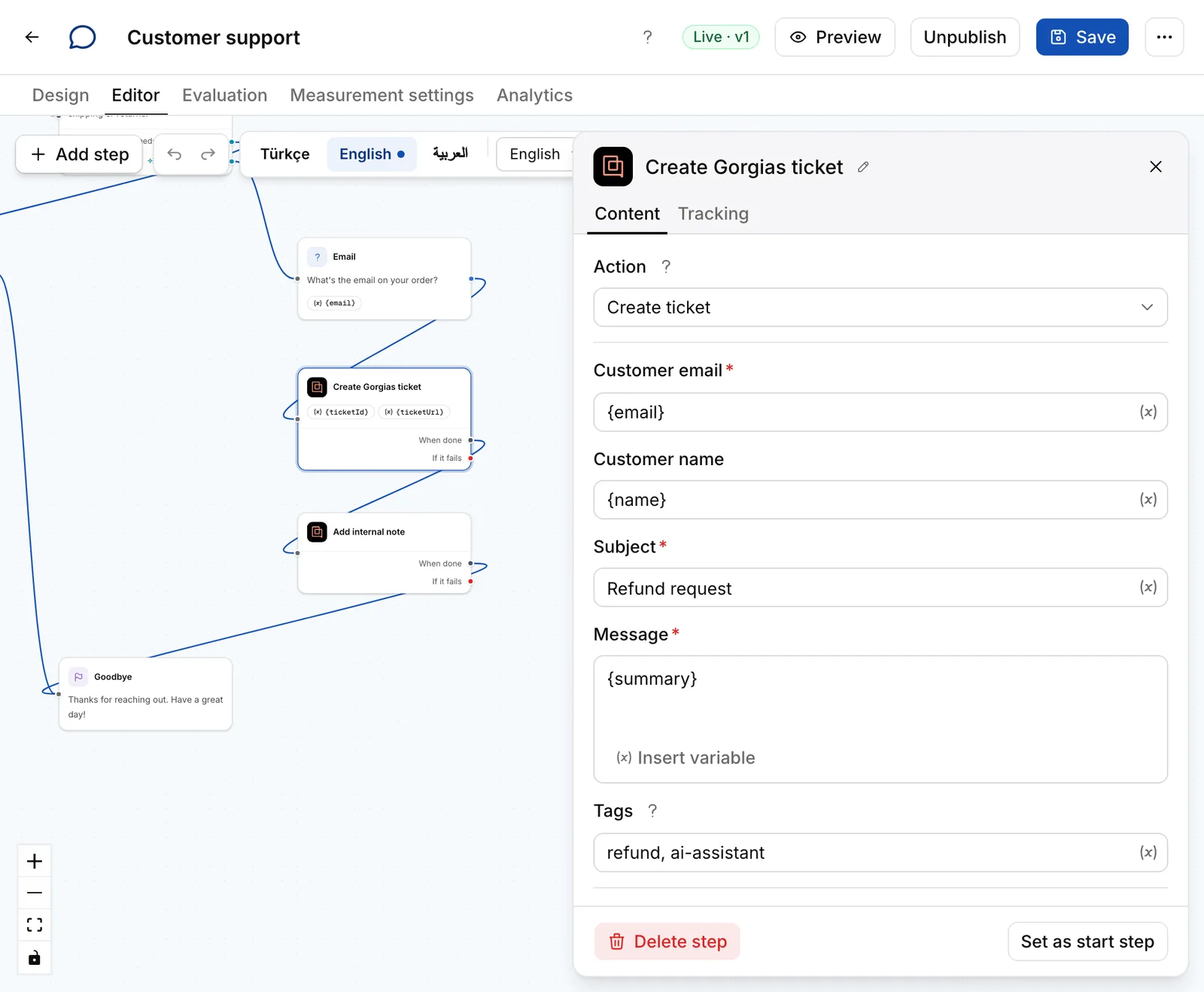
No editor de fluxos, escolha “Adicionar etapa” → Integrações → Gorgias e depois uma ação:
- Tickets: criar, obter, listar, atualizar (status, assunto, tags) e excluir.
- Nota interna: adiciona uma nota que os agentes veem no ticket; ela não é enviada ao cliente.
- Clientes: criar, obter, listar, atualizar e excluir.
Uma etapa pode salvar o número e o link do novo ticket em variáveis (por exemplo, {ticketId}) para as etapas seguintes. Notas internas são escritas em nome da pessoa que conectou o Gorgias.
Tickets no Gorgias estão abertos ou fechados. Quando a tela Solicitações abre, a Agenola lê no Gorgias o status atual das solicitações encaminhadas, então gerencie o status no Gorgias.
Solução de problemas
- A lista de endereços de suporte está vazia: conecte um endereço de e-mail de suporte no Gorgias (Settings → Channels → Email) e recarregue a página na Agenola.
- “A permissão não foi concedida no Gorgias; nada foi conectado.”: a tela de consentimento foi recusada. Conecte de novo e aprove.
- “A conexão expirou” ou “O Gorgias não concluiu a conexão”: pressione “Conectar Gorgias” de novo.
- “Endereço do Gorgias inválido”: informe o endereço com que você entra no Gorgias, como suaempresa.gorgias.com.
- “Já há uma central de ajuda conectada”: uma central de ajuda pode ser conectada por espaço de trabalho. Desconecte primeiro o Zendesk, o Intercom ou o Freshdesk.
- “A conexão com o Gorgias não pode ser usada”: o app provavelmente foi removido no Gorgias. Pressione “Desconectar” e conecte de novo.
- Uma solicitação mostra “Não foi possível enviar para o Gorgias”: verifique se há um endereço de suporte escolhido e se a conexão funciona e pressione “Reenviar” nos detalhes da solicitação.
- Sua resposta não chega ao visitante: as respostas vão para o e-mail que o visitante deixou. Se ele não deixou nenhum, o ticket informa isso no topo; use os contatos do ticket.
- As notas internas pararam de funcionar: elas são escritas em nome da pessoa que conectou. Se essa pessoa foi removida do Gorgias, outra pessoa da equipe deve desconectar e conectar de novo.
Ainda com dificuldades? Escreva para info@agenola.ai.
Desconectar
Na Agenola, pressione “Desconectar” em Integrações → Gorgias. Novas solicitações deixam de ser enviadas ao Gorgias, as etapas do Gorgias nos seus agentes param e a permissão da Agenola no Gorgias é revogada. Tickets que já estão no Gorgias continuam lá.
Remover o app no Gorgias também encerra a conexão; a página do Gorgias na Agenola pede então para conectar de novo.
Conectar e desconectar exigem a função Proprietário ou Administrador na Agenola.
Próximos passos
- Solicitações: ver e acompanhar os pedidos dos clientesVeja as solicitações que os visitantes deixam, mude o status, adicione notas da equipe e envie para sua central de ajuda.
- Como configurar as etapas Solicitação e Fim?A etapa Solicitação, que passa o pedido do visitante para sua equipe, e a etapa Fim, que encerra a conversa com um resultado.
Artigos relacionados
- Como conectar Zendesk, Intercom ou Freshdesk?Solicitações abertas no chat também chegam à sua central de ajuda; sua equipe responde de lá e o status volta para a Agenola.
- Solicitações: ver e acompanhar os pedidos dos clientesVeja as solicitações que os visitantes deixam, mude o status, adicione notas da equipe e envie para sua central de ajuda.
- Como configurar as etapas Solicitação e Fim?A etapa Solicitação, que passa o pedido do visitante para sua equipe, e a etapa Fim, que encerra a conversa com um resultado.
- Como as integrações funcionam?Conecte sua loja, canais de mensagens e ferramentas de trabalho à Agenola para que seus agentes possam trabalhar com eles.