Wie verbinde ich Gorgias?
Anfragen aus Ihrem Agenola-Chat öffnen sich in Gorgias als Tickets mit dem ganzen Gespräch, und Ihr Team antwortet wie gewohnt per E-Mail aus Gorgias.
Was die Gorgias-Integration tut
Hinterlässt ein Besucher in Ihrem Agenola-Chat eine Anfrage, zum Beispiel zu einer beschädigten Bestellung, die der Agent nicht selbst lösen kann, öffnet Agenola ein Ticket in Ihrem Gorgias. Das Ticket kommt als E-Mail des Besuchers an die gewählte Support-Adresse an; es landet also in Ihrem Postfach, Ihre Regeln und Ansichten greifen, und Ihr Team antwortet wie gewohnt per E-Mail.
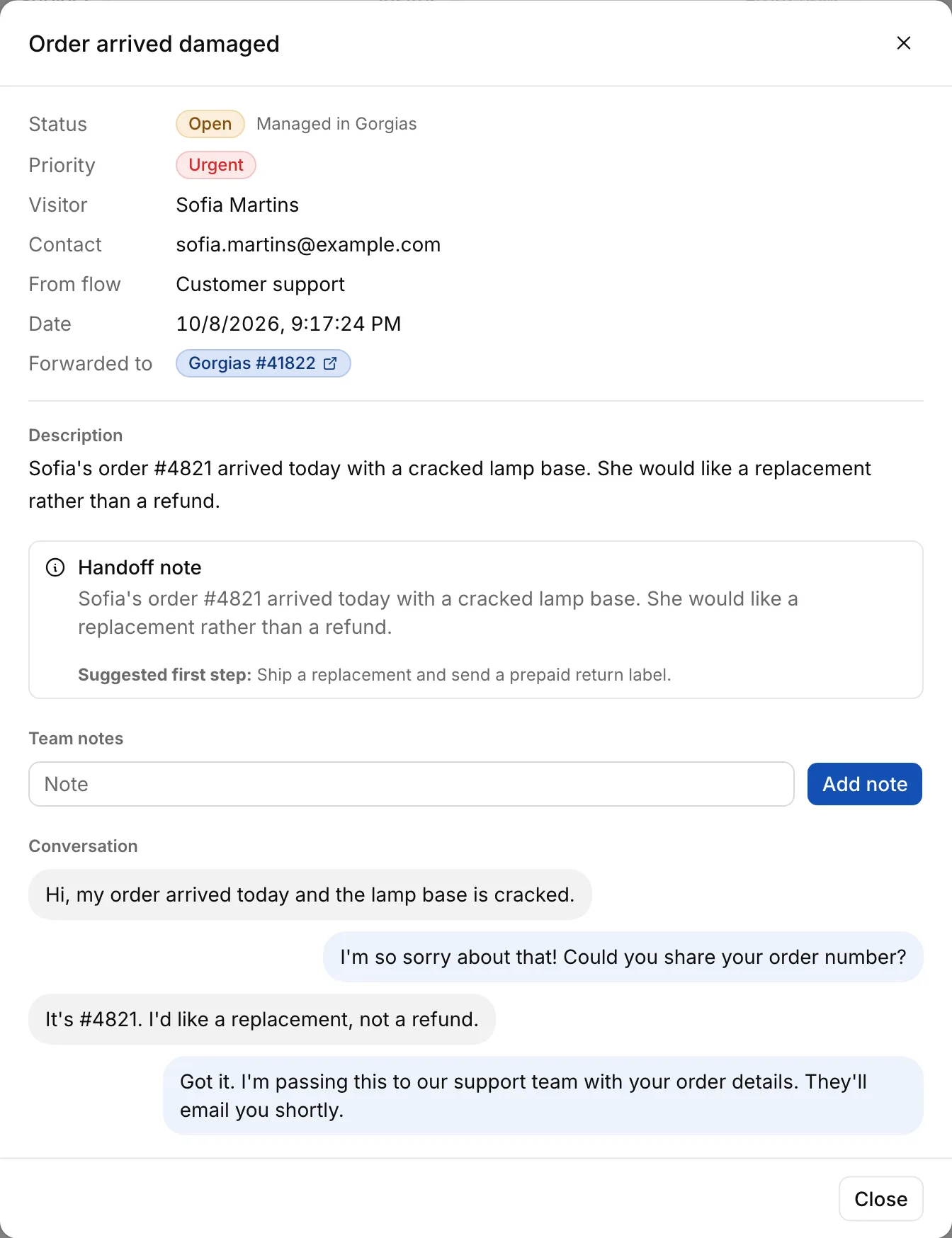
Das Ticket beginnt mit der Übergabenotiz (Zusammenfassung und vorgeschlagener erster Schritt), gefolgt von Name und Kontaktdaten des Besuchers, dem Herkunfts-Agent und dem ganzen Gespräch. Dringende Anfragen werden markiert.
In Agenola verlinkt jede weitergeleitete Anfrage ihr Gorgias-Ticket und zeigt, ob es in Gorgias offen oder geschlossen ist. Ihre Agenten können in Gorgias auch Tickets erstellen und aktualisieren, interne Notizen hinzufügen und Kunden verwalten.
Aus Gorgias installieren
- Gehen Sie in Gorgias zu Settings → Integrations, suchen Sie Agenola und klicken Sie auf „Connect App“.
- Melden Sie sich bei Agenola an oder erstellen Sie ein Konto. Die Verbindung geht an den zuletzt genutzten Arbeitsbereich; haben Sie mehrere, öffnen Sie zuerst den richtigen in Agenola.
- Der Einwilligungsbildschirm von Gorgias öffnet sich. Prüfen Sie die Berechtigungen und stimmen Sie zu.
- Sie landen in Agenola unter Integrationen → Gorgias mit „Gorgias ist verbunden. Prüfen Sie unten die Support-Adresse, an der Tickets ankommen sollen.“ Wählen Sie dann die Support-Adresse wie unten beschrieben.
Oder aus Agenola verbinden
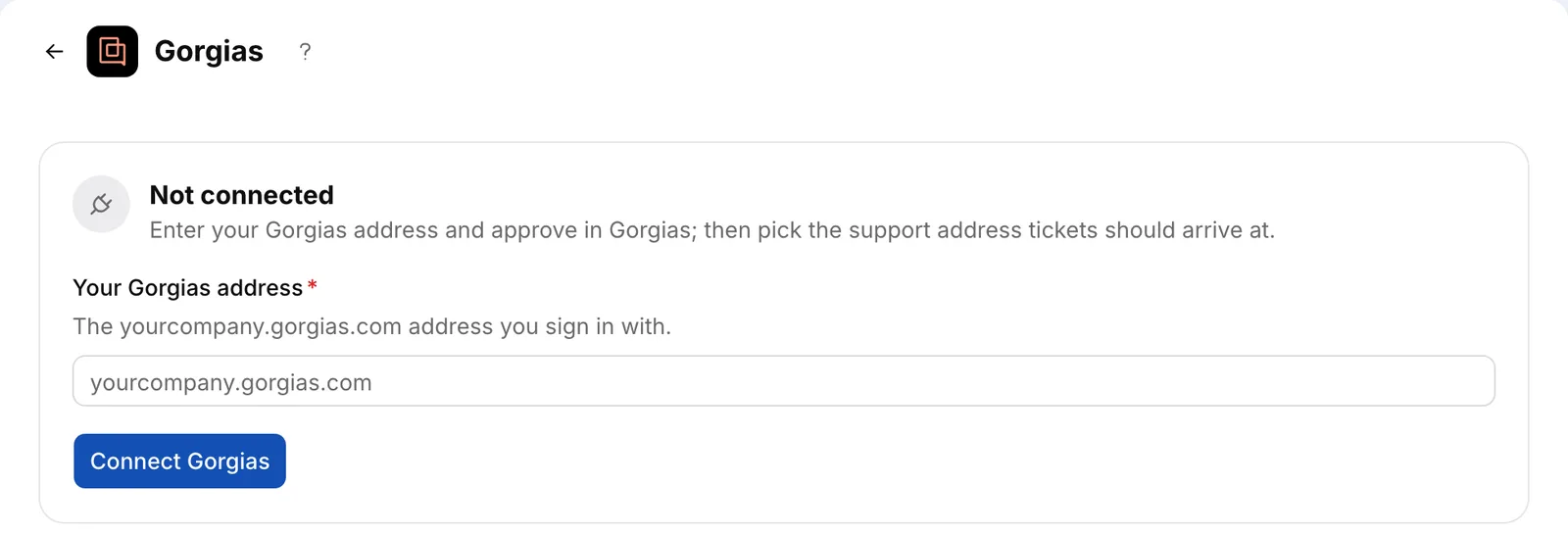
- Öffnen Sie in Agenola Integrationen → Gorgias.
- Tragen Sie unter „Ihre Gorgias-Adresse“ die Adresse ein, mit der Sie sich bei Gorgias anmelden, etwa ihrefirma.gorgias.com, und drücken Sie „Gorgias verbinden“.
- Stimmen Sie auf dem Einwilligungsbildschirm von Gorgias zu. Sie kommen zur selben Seite zurück.
Die Support-Adresse wählen
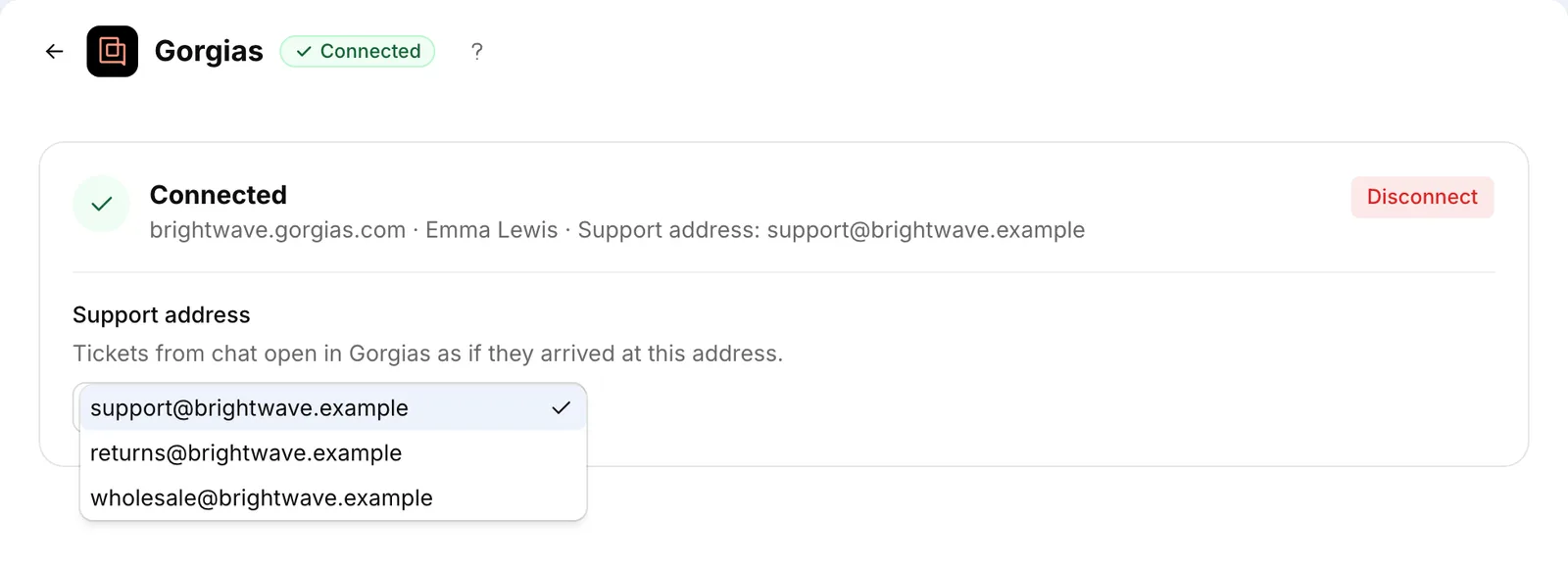
Wählen Sie auf der Verbindungskarte unter „Support-Adresse“ eine Adresse. Die Liste zeigt die in Ihrem Gorgias verbundenen Support-E-Mail-Adressen; gibt es nur eine, ist sie bereits gewählt.
Tickets aus dem Chat öffnen sich in Gorgias, als wären sie an diese Adresse gesendet worden. Bis eine Adresse gewählt ist, wird nichts an Gorgias gesendet, und die Karte sagt „Keine Support-Adresse ausgewählt: Tickets werden erst an Gorgias gesendet, wenn Sie eine wählen.“
Prüfen, ob es funktioniert
- Öffnen Sie den öffentlichen Link Ihres Agenten in einem privaten Browserfenster oder Ihre Website, auf der der Agent läuft.
- Bitten Sie um etwas, das der Agent an Ihr Team übergibt, und geben Sie auf Nachfrage Ihre E-Mail-Adresse an.
- Innerhalb weniger Sekunden erscheint ein neues Ticket in Ihrem Gorgias-Postfach, gesendet von Ihrer E-Mail-Adresse an die Support-Adresse. Eine Antwort darauf sendet eine E-Mail an diese Adresse.
- Öffnen Sie in Agenola „Anfragen“: Die Anfrage zeigt einen Link „Gorgias #…“, der das Ticket öffnet, und ihr Status lautet „In Gorgias verwaltet“.
Gorgias in Ihren Agenten nutzen
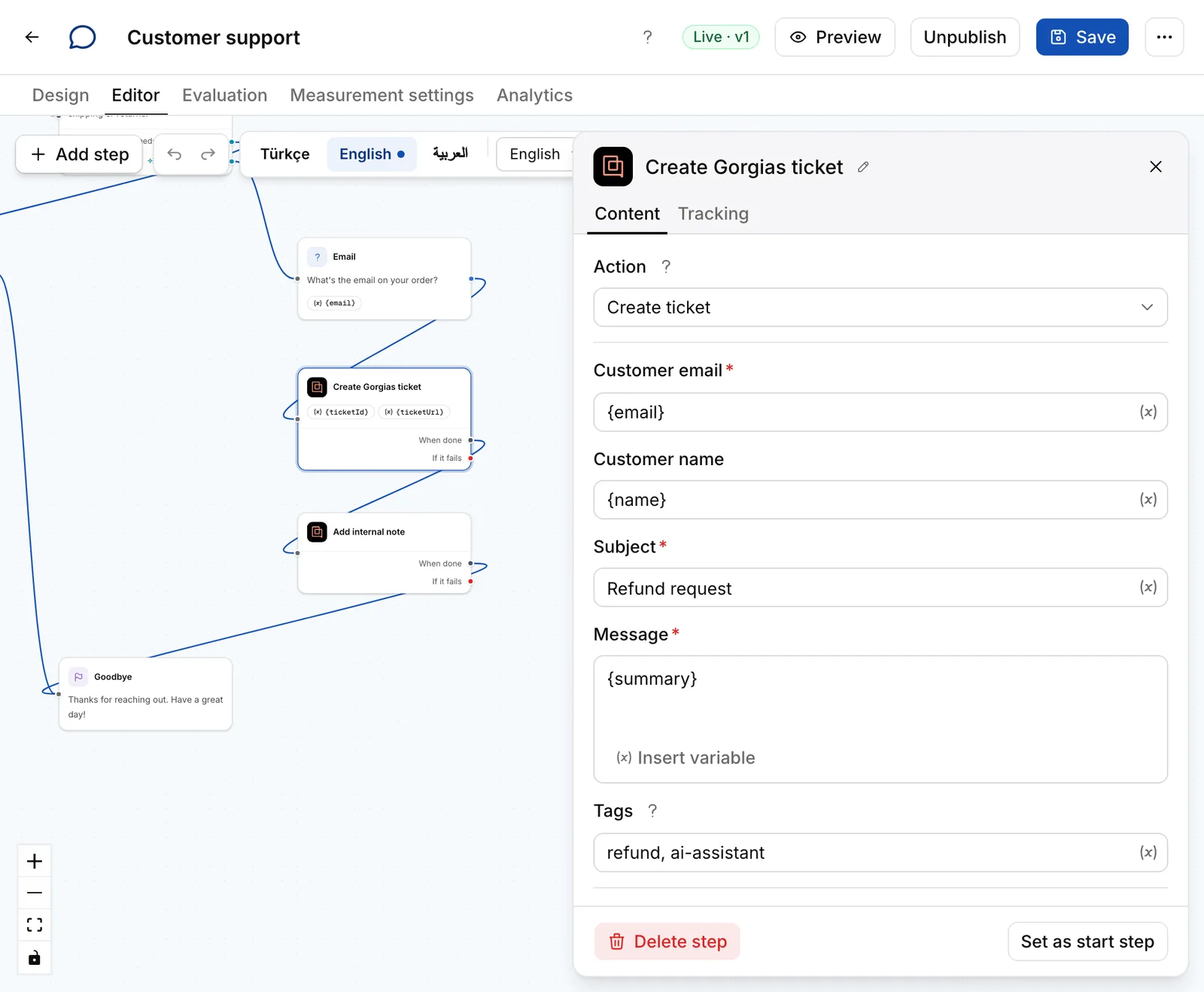
Wählen Sie im Flow-Editor „Schritt hinzufügen“ → Integrationen → Gorgias und dann eine Aktion:
- Tickets: erstellen, abrufen, auflisten, aktualisieren (Status, Betreff, Tags) und löschen.
- Interne Notiz: fügt eine Notiz hinzu, die Agenten am Ticket sehen; sie geht nicht an den Kunden.
- Kunden: erstellen, abrufen, auflisten, aktualisieren und löschen.
Ein Schritt kann Nummer und Link des neuen Tickets für spätere Schritte in Variablen speichern (zum Beispiel {ticketId}). Interne Notizen werden im Namen der Person geschrieben, die Gorgias verbunden hat.
Tickets in Gorgias sind entweder offen oder geschlossen. Beim Öffnen des Bildschirms „Anfragen“ liest Agenola den aktuellen Status weitergeleiteter Anfragen aus Gorgias; verwalten Sie den Status also in Gorgias.
Fehlerbehebung
- Die Liste der Support-Adressen ist leer: Verbinden Sie in Gorgias eine Support-E-Mail-Adresse (Settings → Channels → Email) und laden Sie die Seite in Agenola neu.
- „In Gorgias wurde keine Berechtigung erteilt; es wurde nichts verbunden.“: Der Einwilligungsbildschirm wurde abgelehnt. Verbinden Sie erneut und stimmen Sie zu.
- „Zeitüberschreitung bei der Verbindung“ oder „Gorgias hat die Verbindung nicht abgeschlossen“: Drücken Sie erneut „Gorgias verbinden“.
- „Ungültige Gorgias-Adresse“: Tragen Sie die Adresse ein, mit der Sie sich bei Gorgias anmelden, als ihrefirma.gorgias.com.
- „Es ist bereits ein Helpdesk verbunden“: Pro Arbeitsbereich kann ein Helpdesk verbunden werden. Trennen Sie zuerst Zendesk, Intercom oder Freshdesk.
- „Die Gorgias-Verbindung kann nicht genutzt werden“: Die App wurde vermutlich in Gorgias entfernt. Drücken Sie „Trennen“ und verbinden Sie neu.
- Eine Anfrage zeigt „Senden an Gorgias fehlgeschlagen“: Prüfen Sie, ob eine Support-Adresse gewählt ist und die Verbindung funktioniert, und drücken Sie dann in den Anfragedetails „Erneut senden“.
- Ihre Antwort erreicht den Besucher nicht: Antworten gehen an die hinterlassene E-Mail-Adresse. Hat er keine hinterlassen, steht das oben im Ticket; nutzen Sie stattdessen die Kontaktdaten im Ticket.
- Interne Notizen funktionieren nicht mehr: Notizen werden im Namen der verbindenden Person geschrieben. Wurde diese aus Gorgias entfernt, sollte jemand anderes im Team trennen und neu verbinden.
Kommen Sie nicht weiter? Schreiben Sie uns an info@agenola.ai.
Trennen
Drücken Sie in Agenola unter Integrationen → Gorgias auf „Trennen“. Neue Anfragen werden nicht mehr an Gorgias gesendet, die Gorgias-Schritte in Ihren Agenten stoppen, und die Berechtigung von Agenola in Gorgias wird widerrufen. Bereits in Gorgias vorhandene Tickets bleiben dort.
Auch das Entfernen der App in Gorgias beendet die Verbindung; die Gorgias-Seite in Agenola bittet Sie dann, neu zu verbinden.
Verbinden und Trennen erfordern in Agenola die Rolle Inhaber oder Administrator.
Nächste Schritte
- Anfragen: Kundenanfragen sehen und nachverfolgenSehen Sie die Anfragen, die Besucher hinterlassen, ändern Sie ihren Status, fügen Sie Teamnotizen hinzu und senden Sie sie an Ihren Helpdesk.
- Wie richte ich die Schritte Anfrage und Ende ein?Der Schritt Anfrage, der das Anliegen des Besuchers an Ihr Team weitergibt, und der Schritt Ende, der das Gespräch mit einem Ergebnis abschließt.
Ähnliche Artikel
- Wie verbinde ich Zendesk, Intercom oder Freshdesk?Im Chat geöffnete Anfragen landen auch in Ihrem Helpdesk; Ihr Team antwortet von dort, und der Status kommt zu Agenola zurück.
- Anfragen: Kundenanfragen sehen und nachverfolgenSehen Sie die Anfragen, die Besucher hinterlassen, ändern Sie ihren Status, fügen Sie Teamnotizen hinzu und senden Sie sie an Ihren Helpdesk.
- Wie richte ich die Schritte Anfrage und Ende ein?Der Schritt Anfrage, der das Anliegen des Besuchers an Ihr Team weitergibt, und der Schritt Ende, der das Gespräch mit einem Ergebnis abschließt.
- Wie funktionieren Integrationen?Verbinden Sie Ihren Shop, Messaging-Kanäle und Arbeitstools mit Agenola, damit Ihre Agenten mit ihnen arbeiten können.