كيف أربط Gorgias؟
تُفتح الطلبات الواردة من محادثة agenola كتذاكر في Gorgias مع المحادثة كاملة، ويرد فريقك بالبريد من Gorgias كالمعتاد.
- الخطط
- جميع الخطط
- الأدوار
- المالك, مدير
- حساب agenola بدور المالك أو المدير في مساحة العمل التي تربطها.
- حساب مسؤول في Gorgias، فهو مطلوب لتثبيت التطبيقات والموافقة على الاتصال.
- عنوان بريد دعم واحد على الأقل مربوط في Gorgias (Settings ← Channels ← Email). تصل الطلبات من agenola إلى أحد هذه العناوين.
- تدفق منشور يمكن للزائر فيه ترك طلب: خطوة «طلب» أو مساعد ذكاء اصطناعي يحيل إليها. راجع الطلبات.
ماذا يفعل تكامل Gorgias؟
عندما يترك الزائر طلبًا في محادثة agenola، مثل طلب وصل تالفًا ولا يستطيع المساعد حله وحده، يفتح agenola تذكرة في Gorgias لديك. تصل التذكرة كرسالة بريد من الزائر إلى عنوان الدعم الذي تختاره، فتظهر في صندوق الوارد وتنطبق عليها قواعدك وطرق العرض، ويرد فريقك بالبريد كالمعتاد.
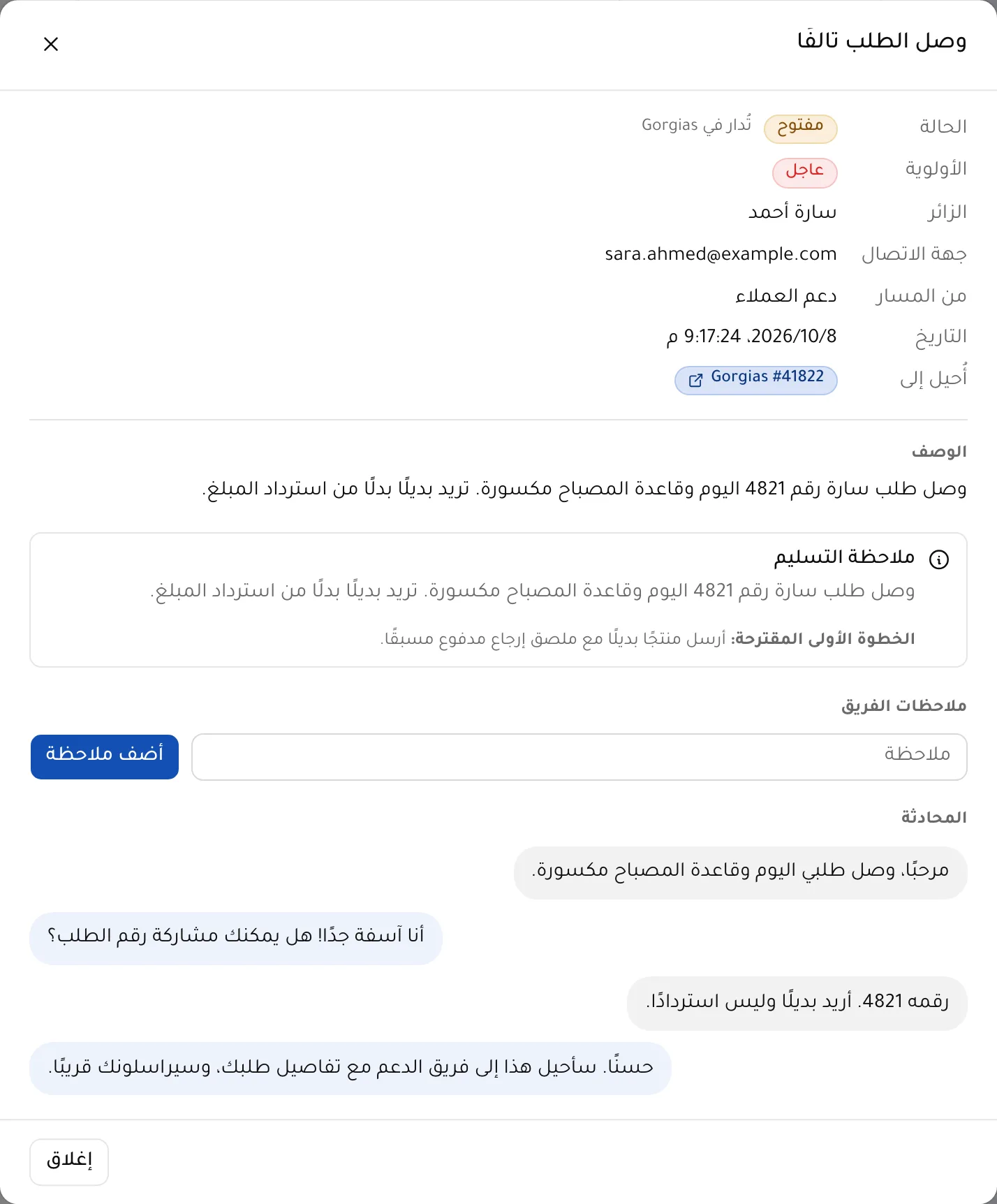
تبدأ التذكرة بملاحظة التحويل (ملخص وخطوة أولى مقترحة)، ثم اسم الزائر وبيانات تواصله والتدفق الذي جاء منه الطلب والمحادثة كاملة. وتُوسم الطلبات العاجلة.
في agenola يرتبط كل طلب مُحال بتذكرته في Gorgias ويُظهر هل هي مفتوحة أم مغلقة هناك. ويمكن لتدفقاتك أيضًا إنشاء التذاكر وتحديثها وإضافة ملاحظات داخلية وإدارة سجلات العملاء في Gorgias.
التثبيت من Gorgias
- في Gorgias انتقل إلى Settings ← Integrations، وابحث عن Agenola واضغط «Connect App».
- سجّل الدخول إلى agenola أو أنشئ حسابًا. يتم الاتصال بمساحة العمل التي استخدمتها آخر مرة؛ وإذا كان لديك أكثر من مساحة فافتح المساحة الصحيحة في agenola أولًا.
- تُفتح شاشة الموافقة في Gorgias. راجع الصلاحيات ووافق.
- تعود إلى التكاملات ← Gorgias في agenola مع الرسالة «تم الاتصال بـ Gorgias. تحقّق أدناه من عنوان الدعم الذي تصل إليه التذاكر.» ثم اختر عنوان الدعم كما هو موضح أدناه.
أو اربطه من agenola
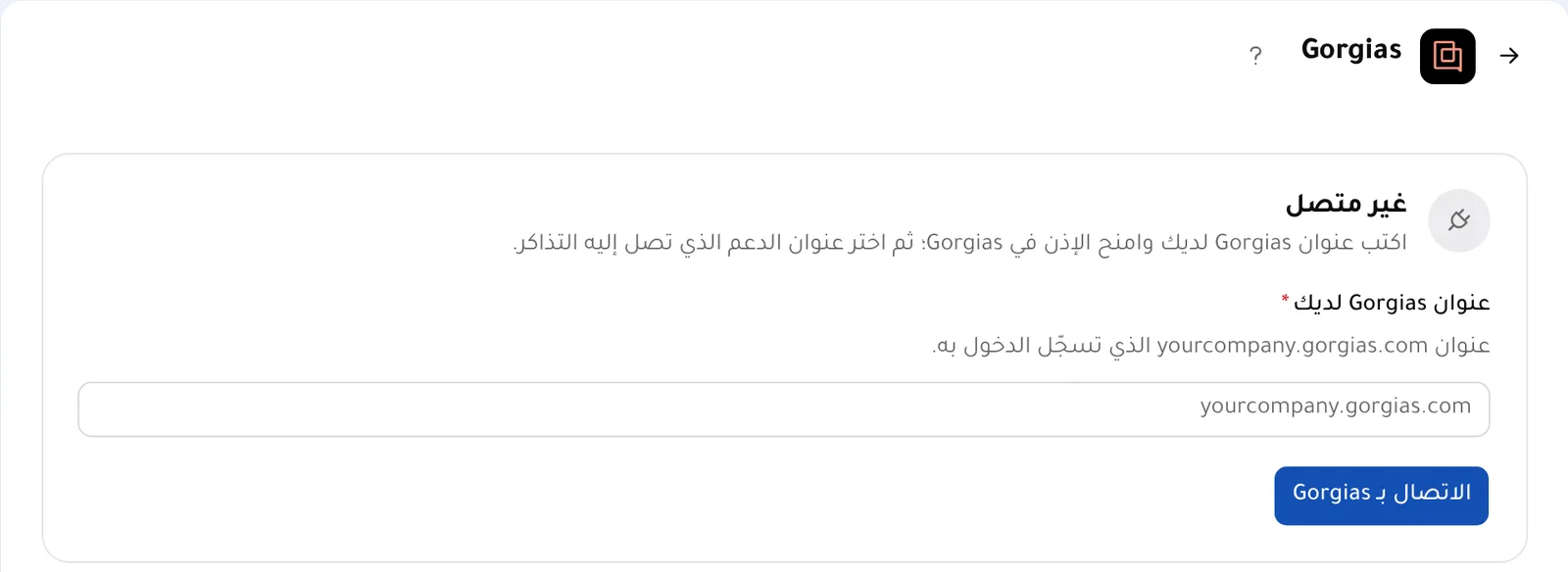
- في agenola افتح التكاملات ← Gorgias.
- في «عنوان Gorgias لديك» اكتب العنوان الذي تسجّل به الدخول إلى Gorgias، مثل yourcompany.gorgias.com، ثم اضغط «الاتصال بـ Gorgias».
- وافق في شاشة الموافقة في Gorgias. تعود إلى الصفحة نفسها.
اختر عنوان الدعم
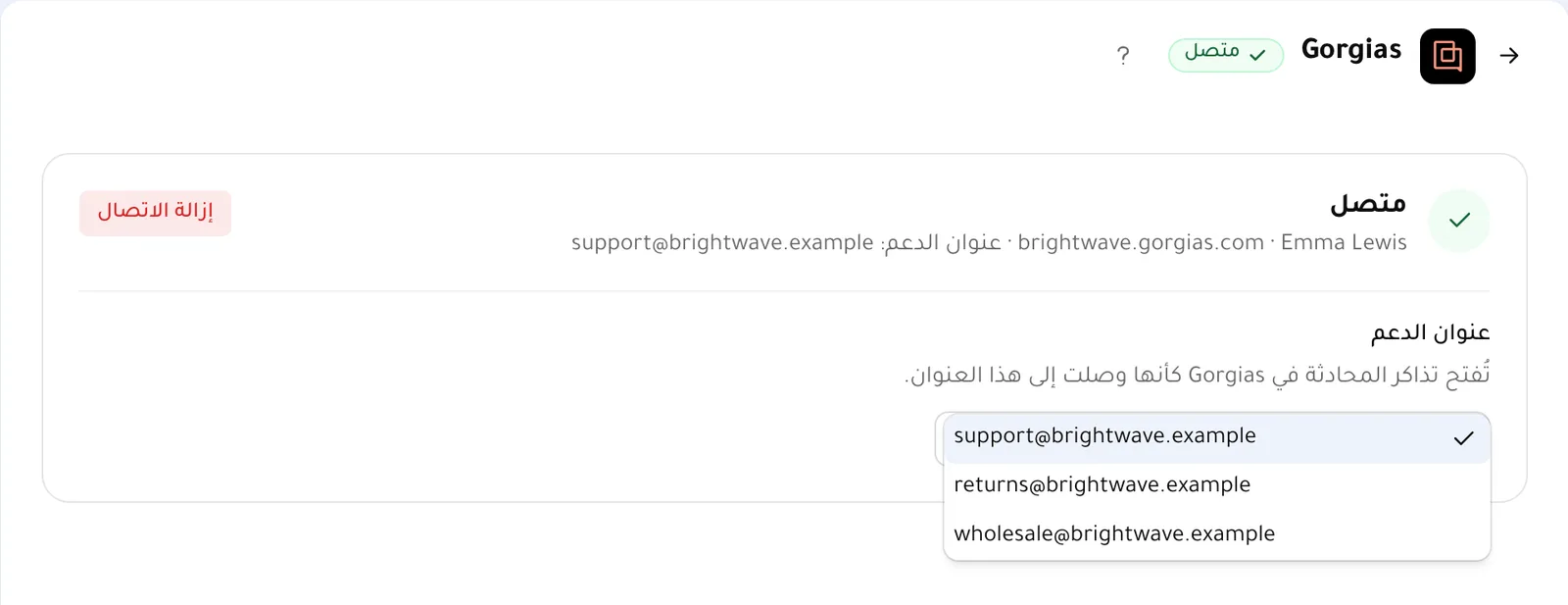
في بطاقة الاتصال اختر عنوانًا من «عنوان الدعم». تعرض القائمة عناوين بريد الدعم المربوطة في Gorgias لديك؛ وإذا كان هناك عنوان واحد فهو محدد مسبقًا.
تُفتح طلبات المحادثة في Gorgias كأنها أُرسلت إلى هذا العنوان. وإلى أن تختار عنوانًا لا يُرسل شيء إلى Gorgias وتظهر في البطاقة الرسالة «لم يُحدَّد عنوان دعم: لن تُرسل التذاكر إلى Gorgias حتى تختار عنوانًا.»
تحقّق من أنه يعمل
- افتح الرابط العام لتدفقك في نافذة تصفح خاصة، أو موقعك الذي يعمل فيه المساعد.
- اطلب شيئًا يحيله المساعد إلى فريقك، وأعطِ بريدك الإلكتروني عندما يُطلب منك.
- خلال ثوانٍ تظهر تذكرة جديدة في صندوق الوارد في Gorgias، مرسلة من بريدك إلى عنوان الدعم. والرد عليها يرسل رسالة إلى ذلك العنوان.
- في agenola افتح «الطلبات»: يظهر بجانب الطلب رابط «Gorgias #…» يفتح التذكرة، وتقول حالته «تُدار في Gorgias».
استخدم Gorgias في تدفقاتك
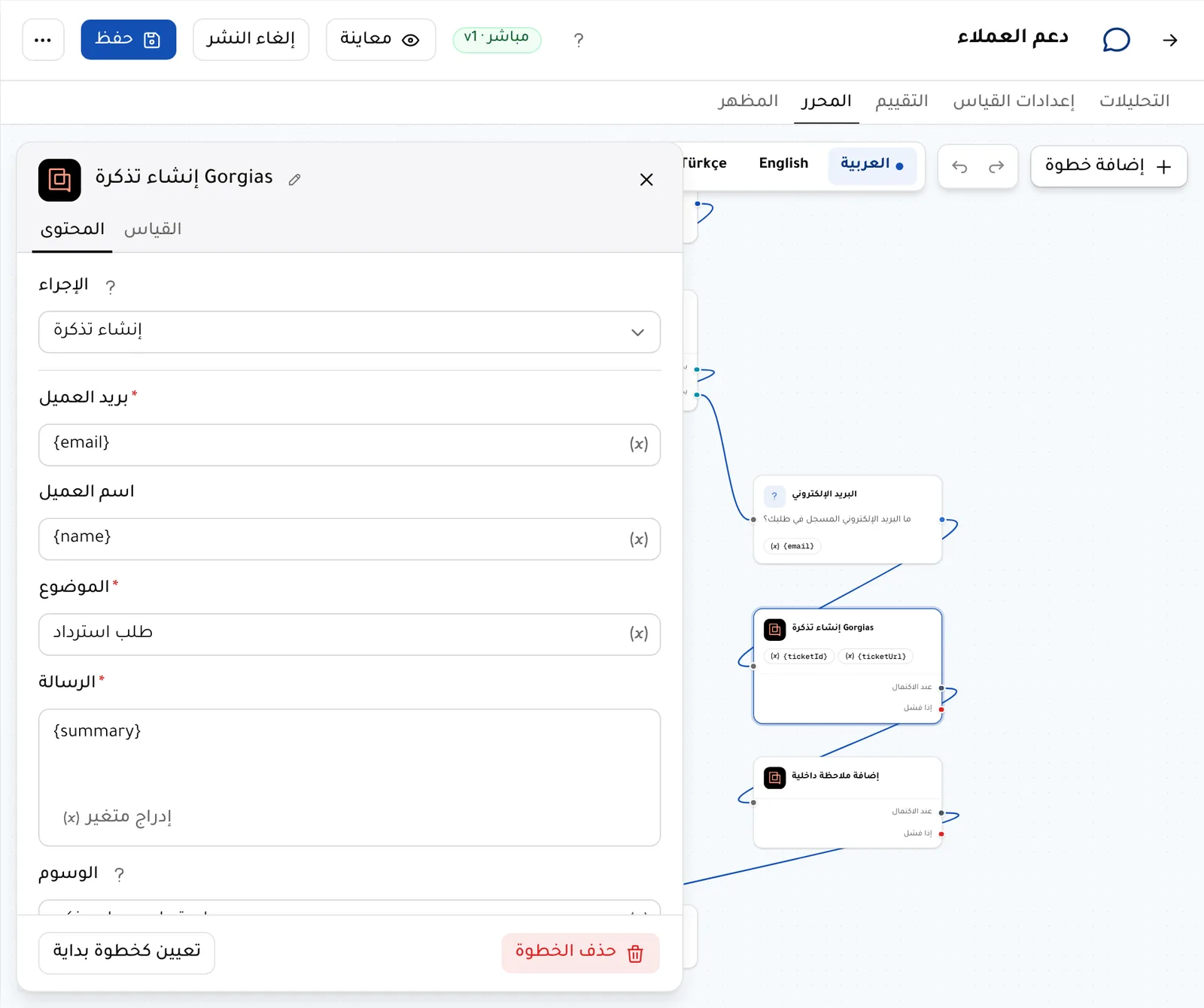
في محرر التدفق اختر إضافة خطوة ← التكاملات ← Gorgias، ثم اختر إجراءً:
- التذاكر: الإنشاء والجلب والسرد والتحديث (الحالة والموضوع والوسوم) والحذف.
- ملاحظة داخلية: تضيف ملاحظة يراها الموظفون في التذكرة ولا تُرسل إلى العميل.
- العملاء: الإنشاء والجلب والسرد والتحديث والحذف.
يمكن للخطوة حفظ رقم التذكرة الجديدة ورابطها في متغيرات (مثل {ticketId}) للخطوات التالية. وتُكتب الملاحظات الداخلية باسم الشخص الذي ربط Gorgias.
التذاكر في Gorgias إما مفتوحة أو مغلقة. وعند فتح شاشة «الطلبات» يقرأ agenola الحالة الحالية للطلبات المُحالة من Gorgias، لذا أدِر الحالة في Gorgias.
حل المشكلات
- قائمة عناوين الدعم فارغة: اربط عنوان بريد دعم في Gorgias (Settings ← Channels ← Email)، ثم أعد تحميل الصفحة في agenola.
- «لم تُمنح الصلاحية في Gorgias؛ لم يتم الاتصال.»: رُفضت الموافقة في الشاشة. اتصل مجددًا ووافق.
- «انتهت مهلة الاتصال» أو «لم يُكمل Gorgias الاتصال»: اضغط «الاتصال بـ Gorgias» مرة أخرى.
- «عنوان Gorgias غير صالح»: اكتب العنوان الذي تسجّل به الدخول إلى Gorgias بصيغة yourcompany.gorgias.com.
- «هناك مكتب مساعدة متصل بالفعل»: يمكن ربط مكتب مساعدة واحد لكل مساحة عمل. أزل اتصال Zendesk أو Intercom أو Freshdesk أولًا.
- «لا يمكن استخدام اتصال Gorgias»: الأرجح أن التطبيق أُزيل من Gorgias. اضغط «إزالة الاتصال» ثم اتصل مجددًا.
- يظهر في الطلب «تعذّر الإرسال إلى Gorgias»: تأكد من اختيار عنوان دعم ومن أن الاتصال يعمل، ثم اضغط «إعادة الإرسال» في تفاصيل الطلب.
- ردك لا يصل إلى الزائر: تذهب الردود إلى البريد الذي تركه الزائر. وإذا لم يترك بريدًا تذكر التذكرة ذلك في أعلاها؛ استخدم بيانات التواصل الموجودة فيها.
- توقفت الملاحظات الداخلية: تُكتب الملاحظات باسم الشخص الذي أجرى الاتصال. وإذا أُزيل من Gorgias فعلى شخص آخر في الفريق إزالة الاتصال والاتصال مجددًا.
ما زلت تحتاج إلى مساعدة؟ راسلنا على info@agenola.ai.
إزالة الاتصال
في agenola اضغط «إزالة الاتصال» في التكاملات ← Gorgias. لن تُرسل الطلبات الجديدة إلى Gorgias، وتتوقف خطوات Gorgias في تدفقاتك، ويُلغى إذن agenola في Gorgias. وتبقى التذاكر الموجودة في Gorgias كما هي.
إزالة التطبيق من Gorgias تُنهي الاتصال أيضًا؛ وعندها تطلب منك صفحة Gorgias في agenola الاتصال مجددًا.
يتطلب الربط والإزالة دور المالك أو المدير في agenola.
الخطوات التالية
مقالات ذات صلة
- كيف أربط Zendesk أو Gorgias أو Intercom أو Freshdesk؟تصل الطلبات المفتوحة في المحادثة إلى مكتب المساعدة لديك أيضًا؛ يرد فريقك من هناك وتعود الحالة إلى agenola.
- الطلبات: عرض طلبات العملاء والتعامل معهااطّلع على الطلبات التي يتركها العملاء، وغيّر حالتها، وأضف ملاحظات الفريق، وأرسلها إلى مكتب الدعم.
- خطوات الطلب وإجراء التكامل والنهايةكيف تُعدّ الخطوات التي تفتح طلبًا، وتنفّذ عملًا في أنظمة خارجية، وتنهي المسار؟
- كيف تعمل التكاملات؟اربط متجرك وقنوات المراسلة وأدوات العمل بـ agenola ليعمل المساعد وتدفقاتك معها.