Gorgias'ı nasıl bağlarım?
agenola sohbetinde bırakılan talepler Gorgias'ta konuşmanın tamamıyla birlikte açılır; ekibiniz Gorgias'tan her zamanki gibi e-postayla cevaplar.
- Planlar
- Tüm planlar
- Roller
- Sahip, Yönetici
- Bağlayacağınız çalışma alanında Sahip ya da Yönetici rolüyle bir agenola hesabı.
- Gorgias'ta yönetici hesabı: uygulama kurmak ve bağlantıyı onaylamak için gerekir.
- Gorgias'a bağlı en az bir destek e-posta adresi (Settings → Channels → Email). agenola'dan gelen talepler bu adreslerden birine düşer.
- Ziyaretçinin talep bırakabildiği yayında bir akış: “Talep” adımı ya da talebe devreden bir yapay zeka asistanı. Bkz. Talepler.
Gorgias entegrasyonu ne yapar?
Ziyaretçi agenola sohbetinde talep bıraktığında (örneğin asistanın tek başına çözemediği hasarlı bir sipariş) agenola Gorgias'ınızda bir talep açar. Talep, ziyaretçiden seçtiğiniz destek adresine gelmiş bir e-posta olarak düşer: gelen kutunuzda görünür, kurallarınız ve görünümleriniz ona da uygulanır, ekibiniz her zamanki gibi e-postayla cevaplar.
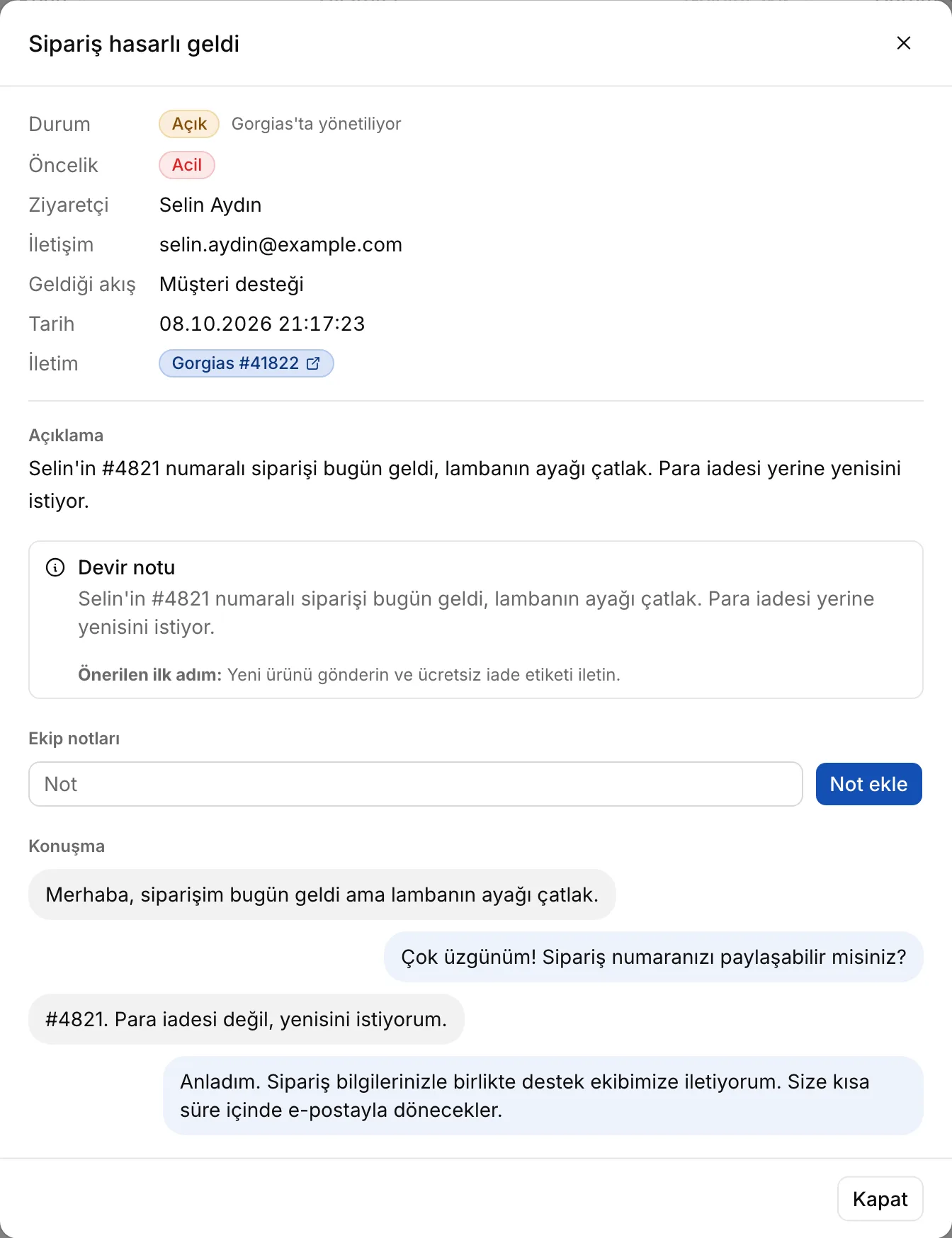
Talebin en üstünde devir notu (özet ve önerilen ilk adım) yer alır; ardından ziyaretçinin adı ve iletişim bilgisi, talebin geldiği akış ve konuşmanın tamamı gelir. Acil talepler etiketlenir.
agenola'da iletilen her talep Gorgias'taki kaydına bağlanır ve Gorgias'ta açık mı kapalı mı olduğunu gösterir. Akışlarınız da Gorgias'ta talep açıp güncelleyebilir, iç not ekleyebilir ve müşteri kayıtlarını yönetebilir.
Gorgias'tan kurulum
- Gorgias'ta Settings → Integrations'a gidin, Agenola'yı bulun ve “Connect App”e tıklayın.
- agenola'ya giriş yapın ya da hesap açın. Bağlantı en son kullandığınız çalışma alanına kurulur; birden çok alanınız varsa önce agenola'da doğru alanı açın.
- Gorgias'ın onay ekranı açılır. İzinleri kontrol edip onaylayın.
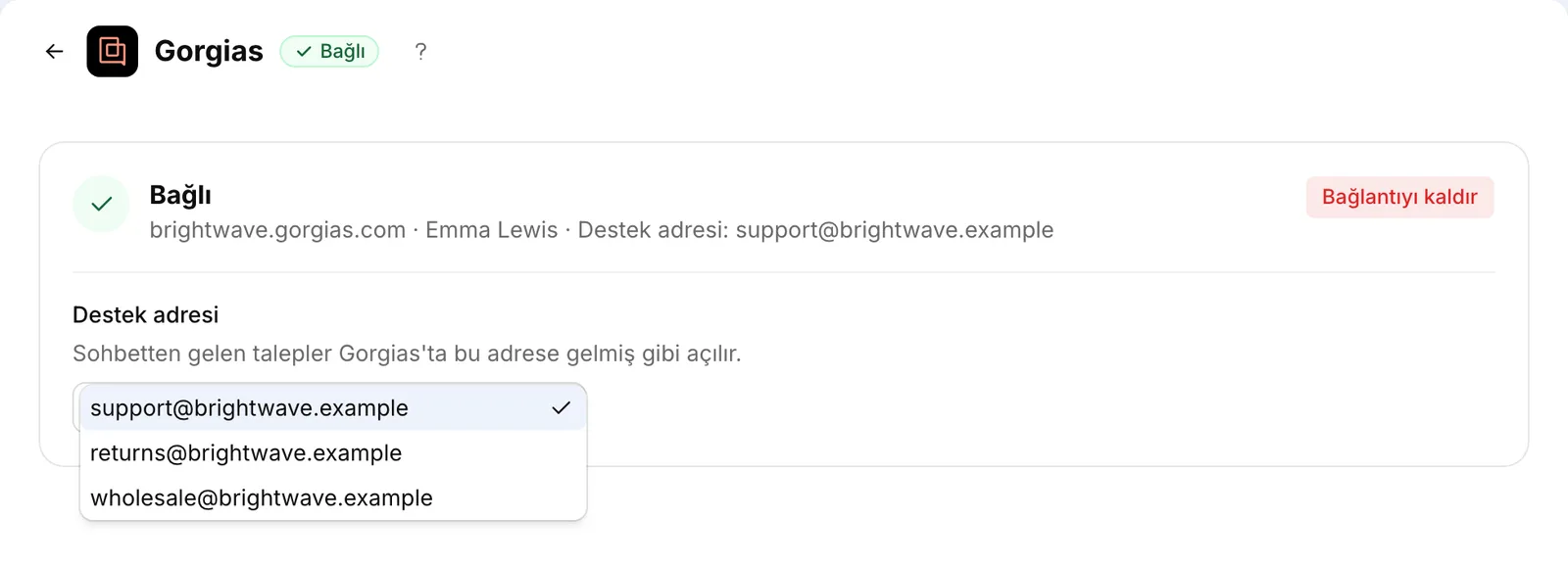
- agenola'da Entegrasyonlar → Gorgias sayfasına dönersiniz: “Gorgias bağlandı. Taleplerin geleceği destek adresini aşağıdan kontrol edin.” Ardından aşağıdaki gibi destek adresini seçin.
Ya da agenola'dan bağlayın
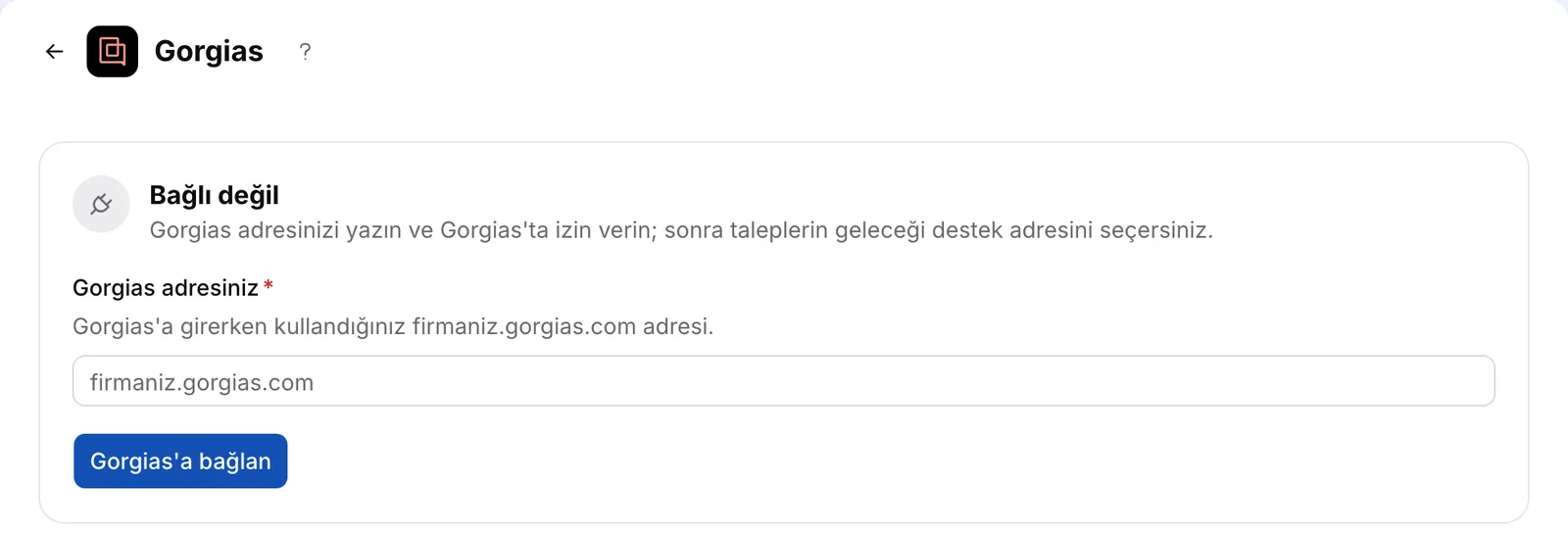
- agenola'da Entegrasyonlar → Gorgias sayfasını açın.
- “Gorgias adresiniz” alanına Gorgias'a girdiğiniz adresi (ör. firmaniz.gorgias.com) yazıp “Gorgias'a bağlan”a basın.
- Gorgias'ın onay ekranında izin verin. Aynı sayfaya dönersiniz.
Destek adresini seçin
Bağlantı kartında “Destek adresi” altından bir adres seçin. Listede Gorgias'ınıza bağlı destek e-posta adresleri görünür; tek adres varsa zaten seçilidir.
Sohbetten gelen talepler Gorgias'ta bu adrese gönderilmiş gibi açılır. Adres seçilene kadar Gorgias'a hiçbir şey gönderilmez ve kartta “Destek adresi seçilmedi: seçilene kadar talepler Gorgias'a iletilmez.” yazar.
Çalıştığını kontrol edin
- Akışınızın herkese açık bağlantısını gizli bir tarayıcı penceresinde ya da asistanın çalıştığı sitenizde açın.
- Asistanın ekibinize devredeceği bir şey isteyin ve sorulduğunda e-posta adresinizi verin.
- Birkaç saniye içinde Gorgias gelen kutunuzda, e-posta adresinizden destek adresine gönderilmiş yeni bir talep görünür. Cevap verdiğinizde e-posta o adrese gider.
- agenola'da Talepler'i açın: talebin yanında kaydı açan “Gorgias #…” bağlantısı vardır ve durumunda “Gorgias'ta yönetiliyor” yazar.
Gorgias'ı akışlarınızda kullanın
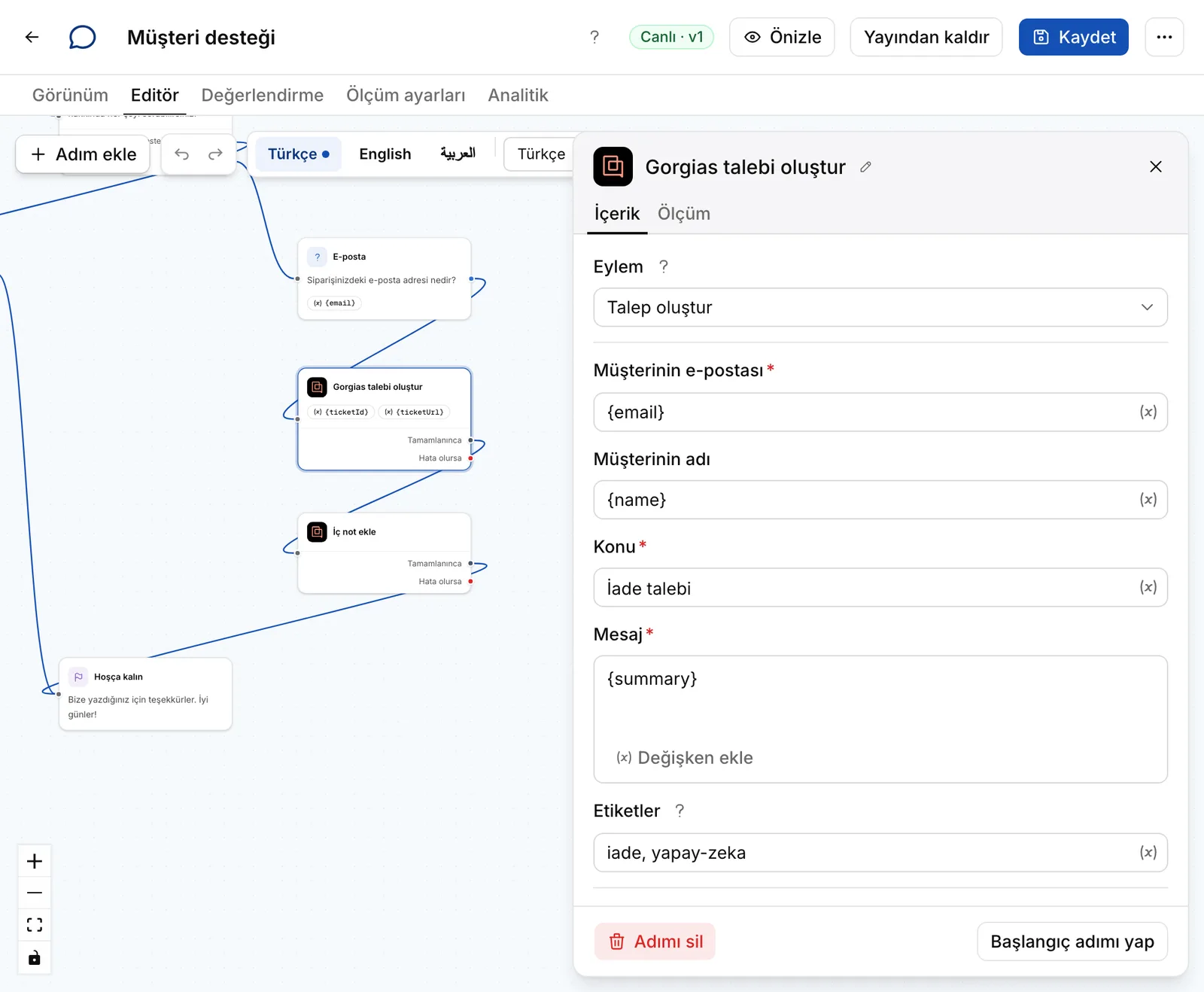
Akış editöründe Adım ekle → Entegrasyonlar → Gorgias'ı seçin, sonra bir eylem seçin:
- Talepler: oluşturma, getirme, listeleme, güncelleme (durum, konu, etiketler) ve silme.
- İç not: temsilcilerin talepte gördüğü, müşteriye gönderilmeyen bir not ekler.
- Müşteriler: oluşturma, getirme, listeleme, güncelleme ve silme.
Adım yeni talebin numarasını ve bağlantısını sonraki adımlar için değişkenlere kaydedebilir (ör. {ticketId}). İç notlar Gorgias'ı bağlayan kişinin adıyla yazılır.
Gorgias'ta talepler açık ya da kapalıdır. Talepler ekranı açıldığında agenola iletilmiş taleplerin güncel durumunu Gorgias'tan okur; bu yüzden durumu Gorgias'ta yönetin.
Sorun giderme
- Destek adresi listesi boş: Gorgias'ta bir destek e-posta adresi bağlayın (Settings → Channels → Email), sonra agenola'da sayfayı yenileyin.
- “Gorgias'ta izin verilmedi; bağlantı kurulmadı.”: onay ekranında izin verilmedi. Yeniden bağlanıp onaylayın.
- “Bağlantı süresi doldu” ya da “Gorgias bağlantıyı tamamlamadı”: “Gorgias'a bağlan”a yeniden basın.
- “Gorgias adresi geçersiz”: Gorgias'a girdiğiniz adresi firmaniz.gorgias.com biçiminde yazın.
- “Zaten bağlı bir yardım masası var”: çalışma alanı başına tek yardım masası bağlanabilir. Önce Zendesk, Intercom ya da Freshdesk bağlantısını kaldırın.
- “Gorgias bağlantısı kullanılamıyor”: uygulama büyük olasılıkla Gorgias'tan kaldırıldı. “Bağlantıyı kaldır”a basıp yeniden bağlanın.
- Talepte “Gorgias'a gönderilemedi” yazıyor: destek adresinin seçili, bağlantının çalışır olduğunu kontrol edin, sonra talep ayrıntısında “Tekrar gönder”e basın.
- Cevabınız ziyaretçiye ulaşmıyor: cevaplar ziyaretçinin bıraktığı e-posta adresine gider. E-posta bırakmadıysa talebin en üstünde bu yazar; talepteki iletişim bilgisini kullanın.
- İç notlar yazılmıyor: notlar bağlayan kişinin adıyla yazılır. O kişi Gorgias'tan çıkarıldıysa ekipten biri bağlantıyı kaldırıp yeniden bağlamalı.
Hâlâ takıldıysanız info@agenola.ai adresine yazın.
Bağlantıyı kaldırma
agenola'da Entegrasyonlar → Gorgias sayfasında “Bağlantıyı kaldır”a basın. Yeni talepler artık Gorgias'a gönderilmez, akışlarınızdaki Gorgias adımları durur ve agenola'nın Gorgias'taki izni geri alınır. Gorgias'taki mevcut talepler orada kalır.
Uygulamayı Gorgias'tan kaldırmak da bağlantıyı bitirir; agenola'daki Gorgias sayfası sizden yeniden bağlanmanızı ister.
Bağlama ve kaldırma agenola'da Sahip ya da Yönetici rolü ister.
Sonraki adımlar
İlgili yazılar
- Zendesk, Gorgias, Intercom ya da Freshdesk nasıl bağlanır?Sohbette açılan talepler yardım masanıza da düşsün; ekibiniz oradan cevaplasın, durum agenola'ya geri yansısın.
- Talepler: müşteri isteklerini görme ve yanıtlamaMüşterilerin size bıraktığı talepleri görme, durumunu değiştirme, ekip notu ekleme ve yardım masasına gönderme.
- Talep, entegrasyon ve bitiş adımlarıTalep açan, dış sistemlerde iş yapan ve akışı bitiren adımlar nasıl ayarlanır?
- Entegrasyonlar nasıl çalışır?Mağazanızı, mesaj kanallarınızı ve iş araçlarınızı agenola'ya bağlayın; asistan ve akışlarınız onlarla çalışsın.